
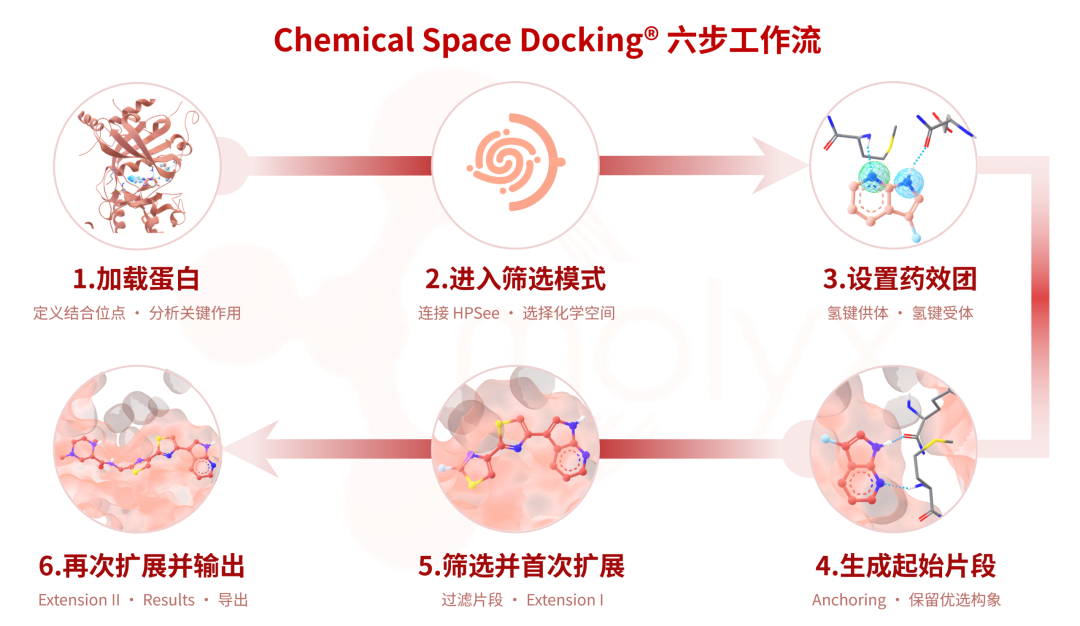
本文以 ROCK1(PDB ID:5KKT)为例,在可合成化学空间中,基于化学空间对接(chemical space docking,简称 CSD)完成 Enamine数十亿 REAL Space 的筛选。

1. 确保本地电脑已安装 SeeSAR。若未安装,请前往官网下载:
https://www.biosolveit.de/SeeSAR
2. 确保服务器已部署并正常运行 HPSee。若未部署,请参考教程:
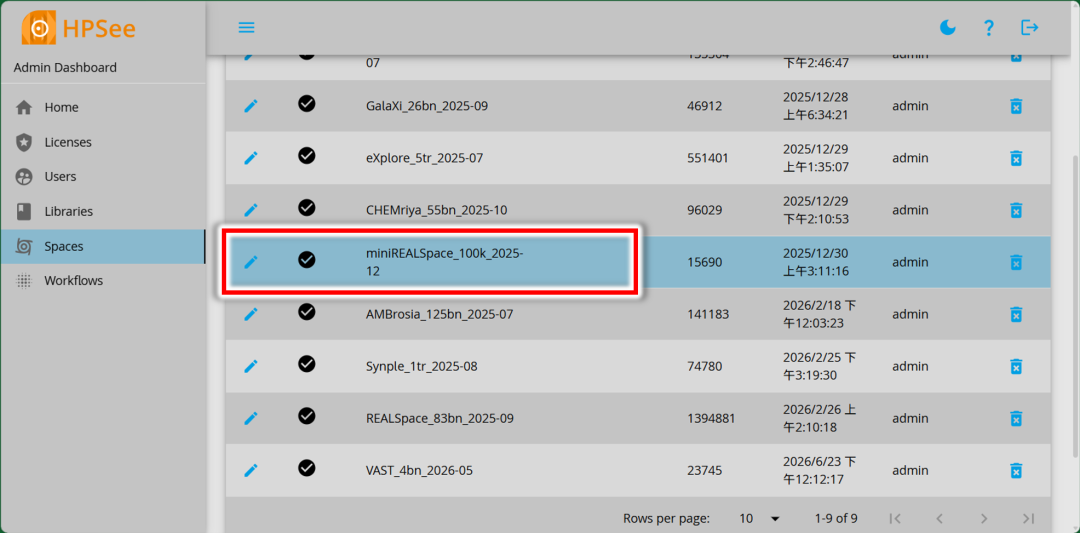
3. 在 HPSee Dashboard 上传筛选所用化学空间的 space 文件。
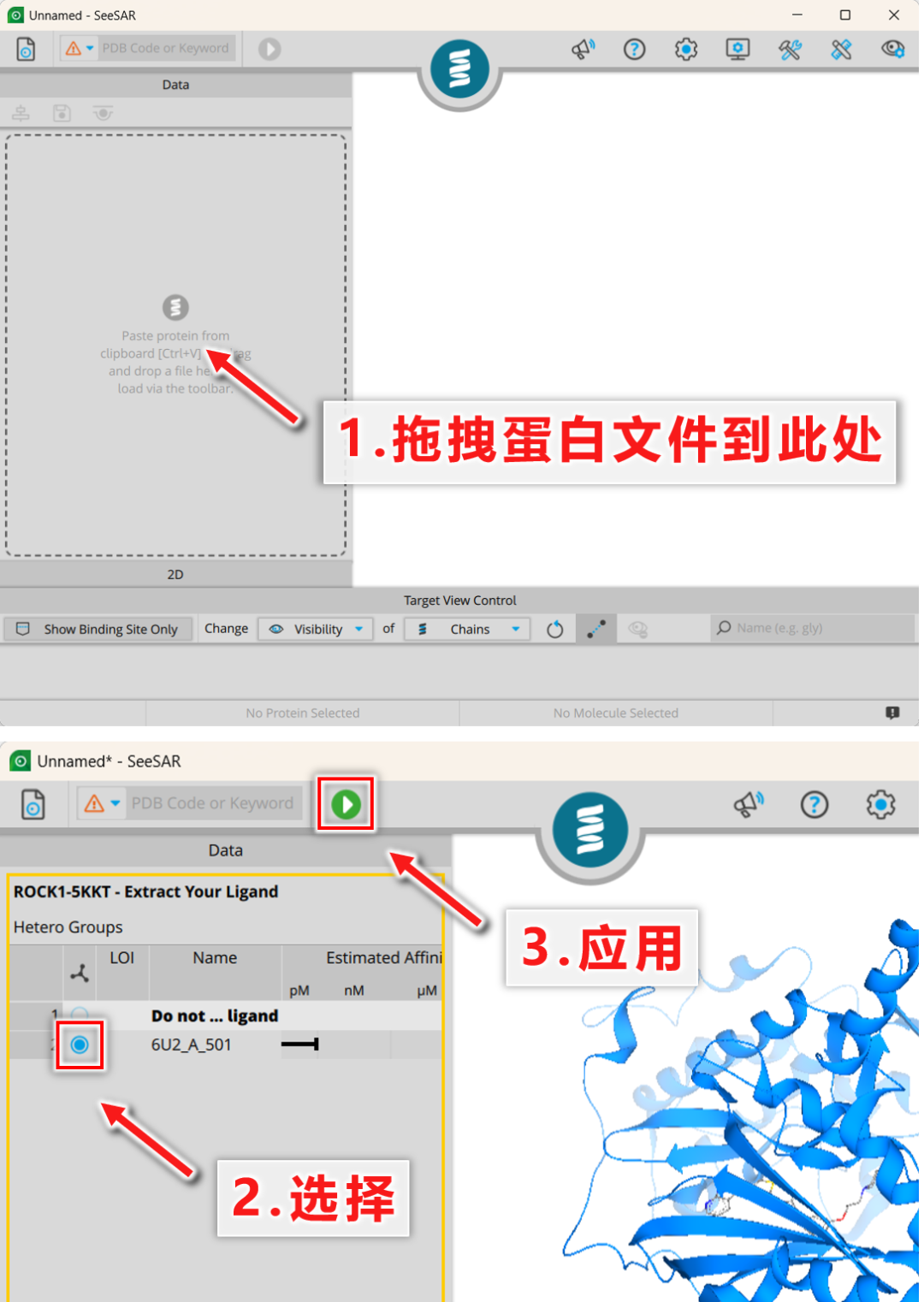
加载蛋白并分析结合模式
打开SeeSAR,导入蛋白文件,选择对应的配体分子,定义结合位点。
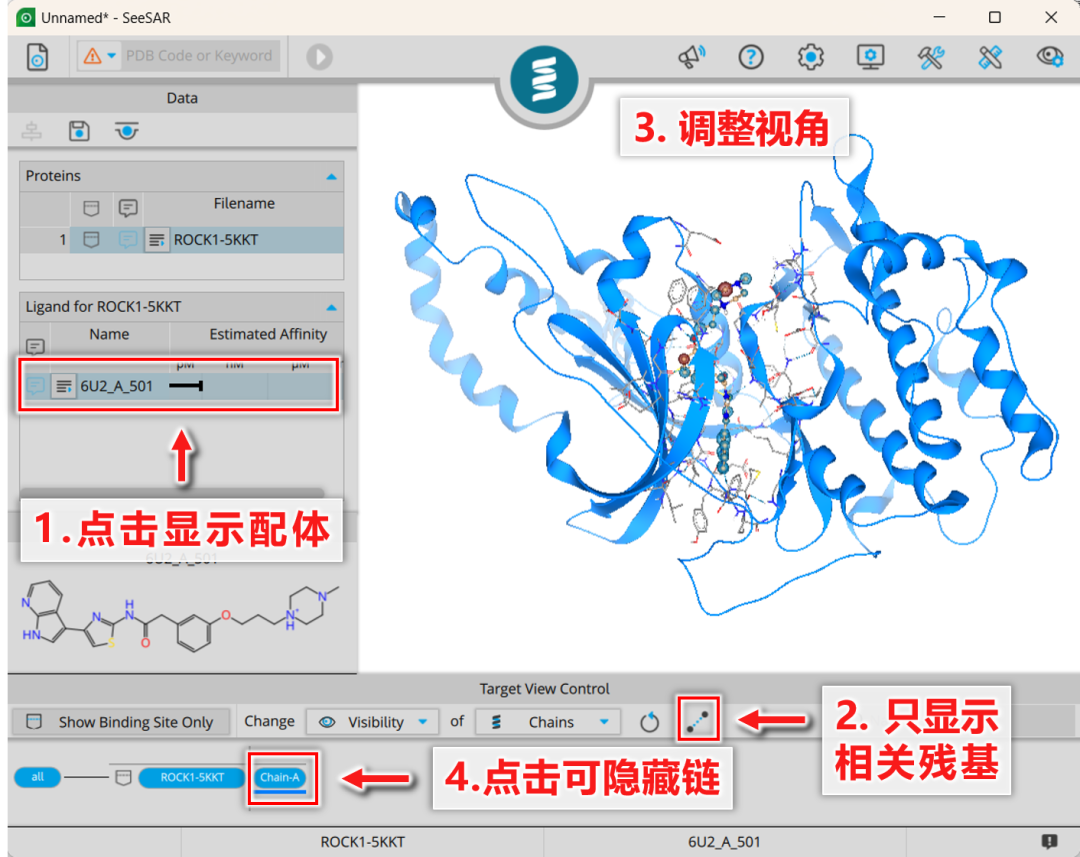
点击配体,放大结合部位(或直接按键盘上的空格键,自动聚焦配体)。
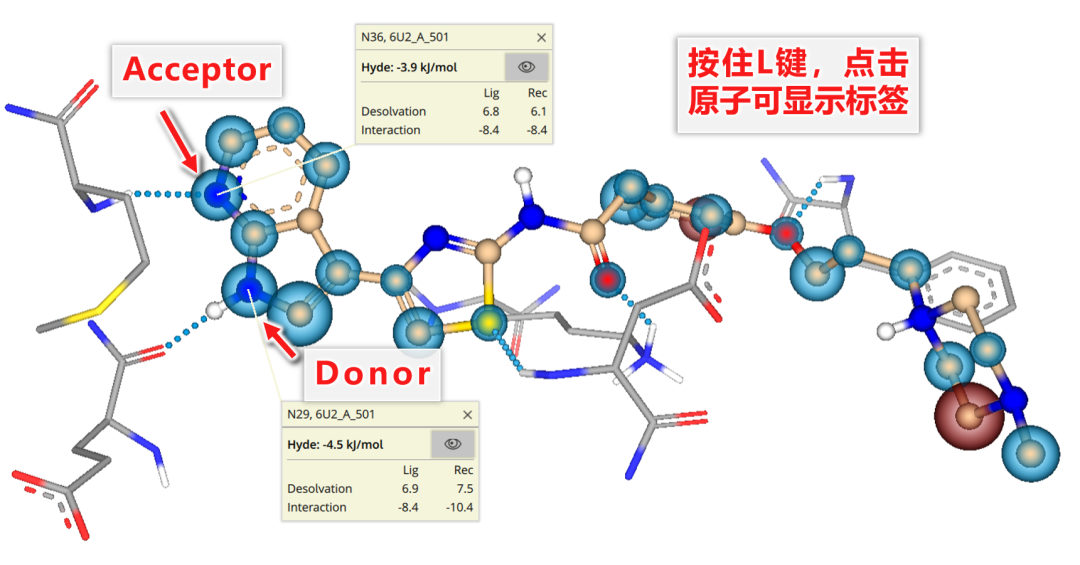
分析结合模式,可以看到,配体和 ROCK1 的铰链区形成了两个关键氢键:
N-H作为氢键供体,与GLU154主链羰基形成氢键
N作为氢键受体,与MET156的主链 N–H 形成氢键
这两个氢键共同稳定了配体的结合构象,可作为后续虚拟筛选的药效团。
进入化学空间对接模式
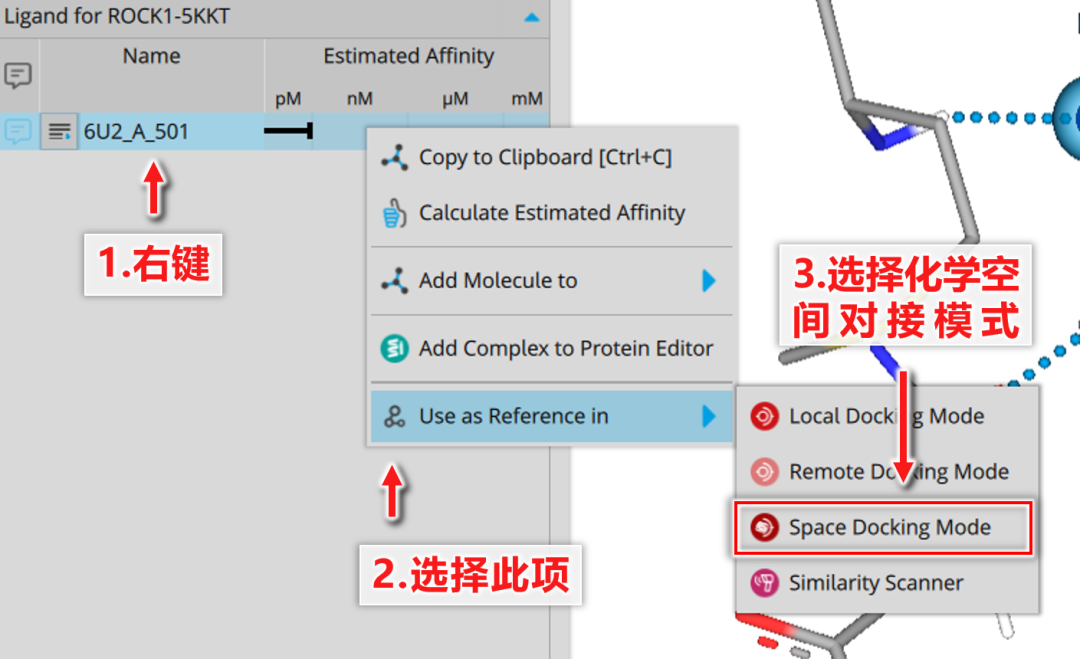
右键配体,点击【Use as Reference in】切换到 Space Docking Mode 。
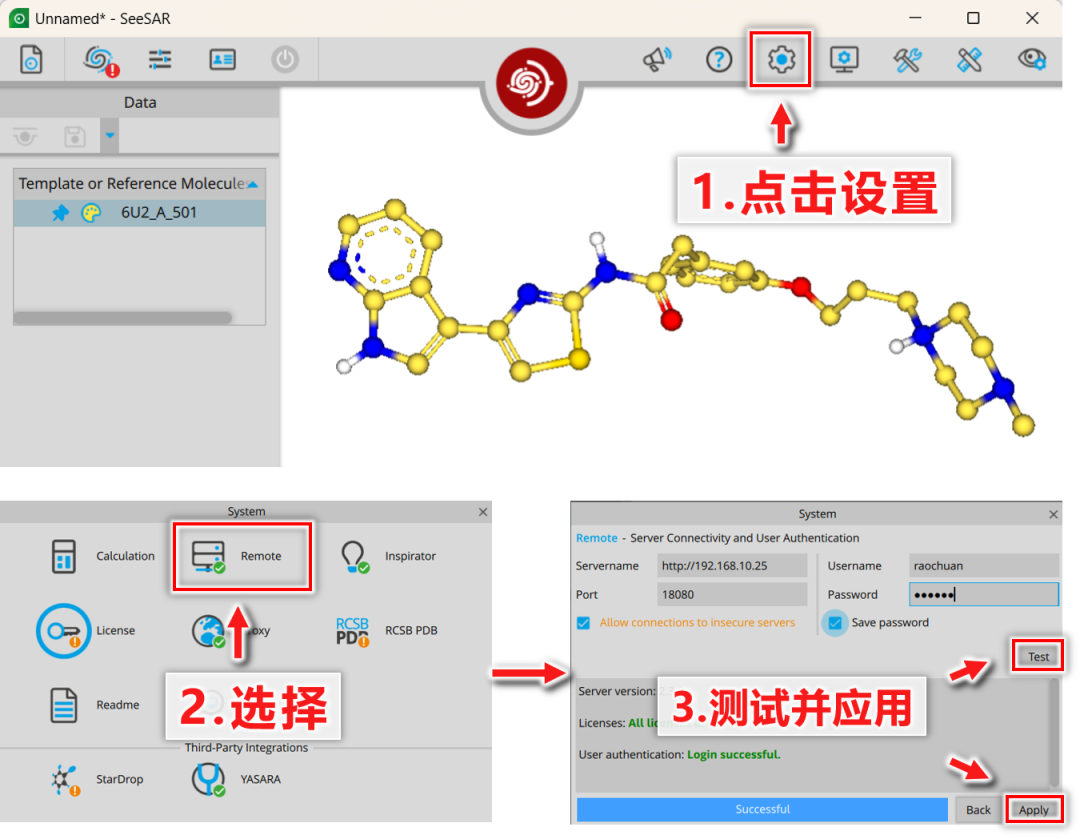
点击右上角的设置,选择【Remote】,输入 HPSee 的 IP 、端口及账户密码,点击【Test】,确保连接成功后点击【Apply】。
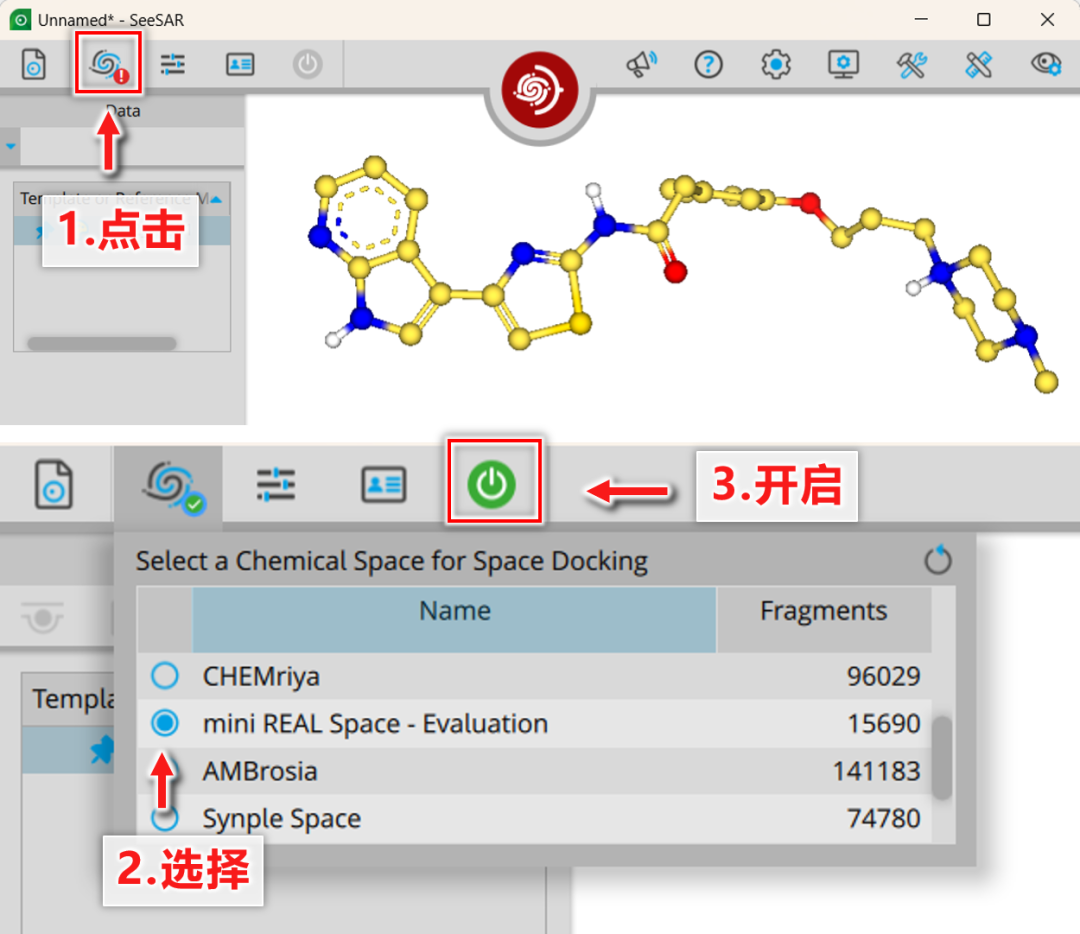
点击左上角的【Space】图标,选择本次筛选所用的化学空间,接着点击绿色电源按钮,开启化学空间对接。
CSD 前处理——设置药效团
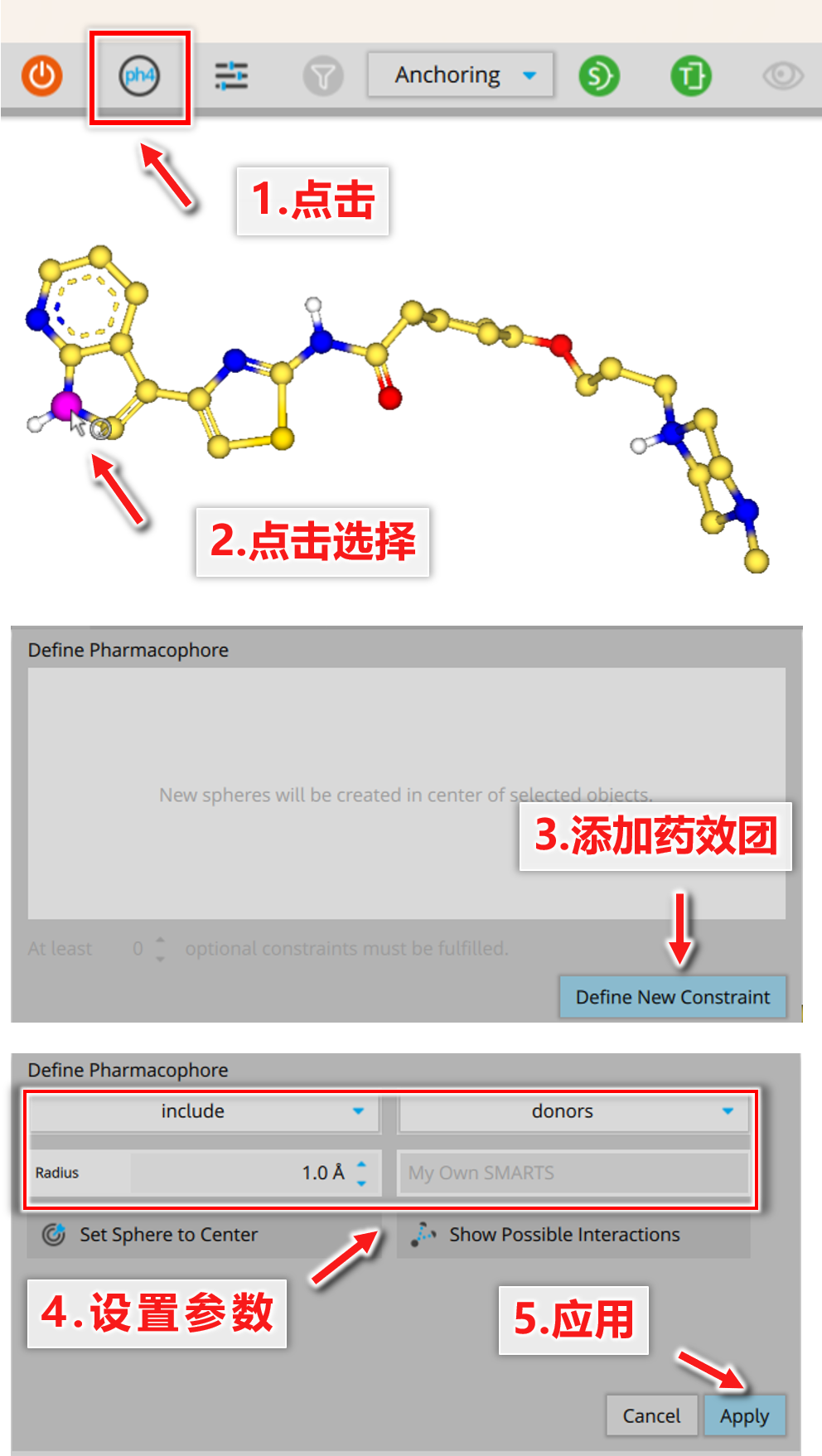
点击【ph4】图标,在配体的 N-H 上设置氢键供体药效团。
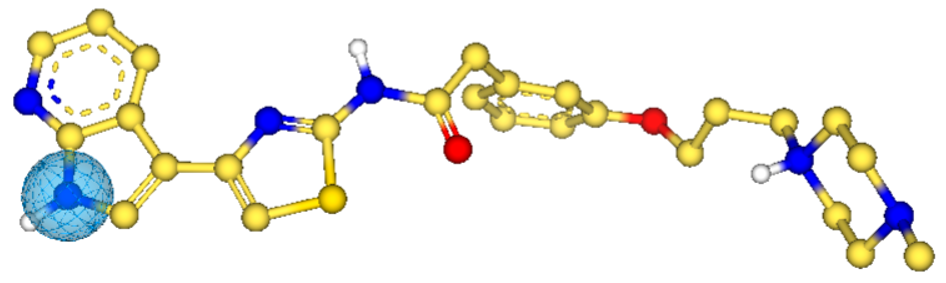
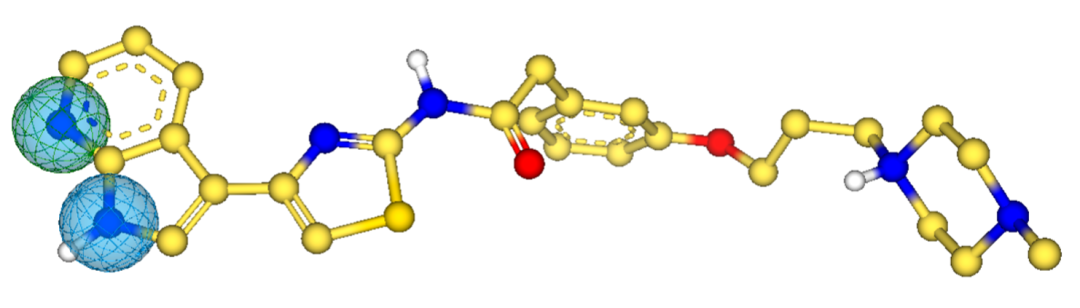
同理,在 N 位置设置氢键受体药效团。
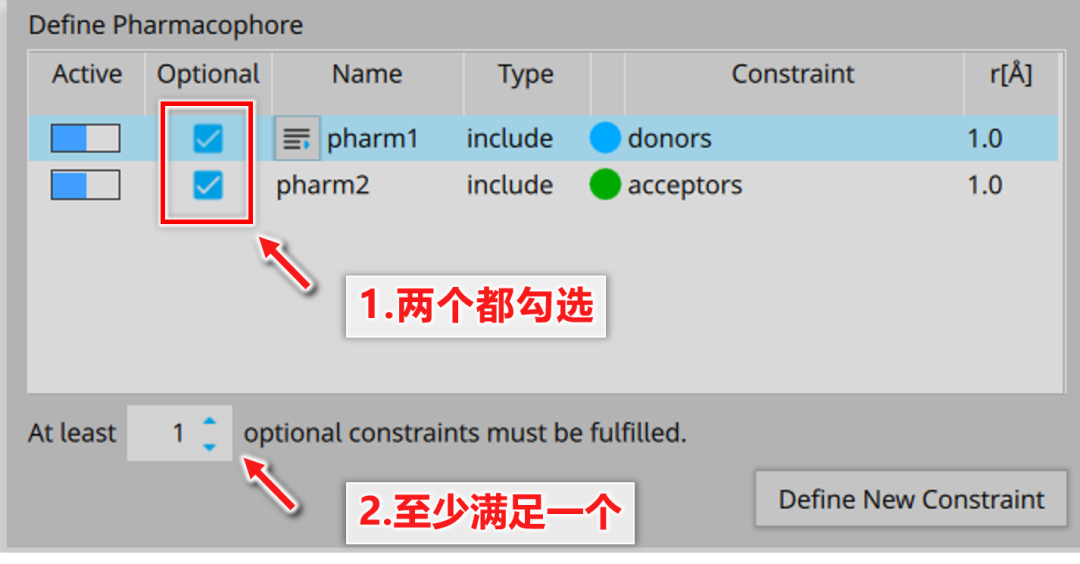
将两项约束均设置为 optional,并将最少匹配数设为 1,即候选结构只需满足其中至少一项药效团约束。
接着将配体模板删除。
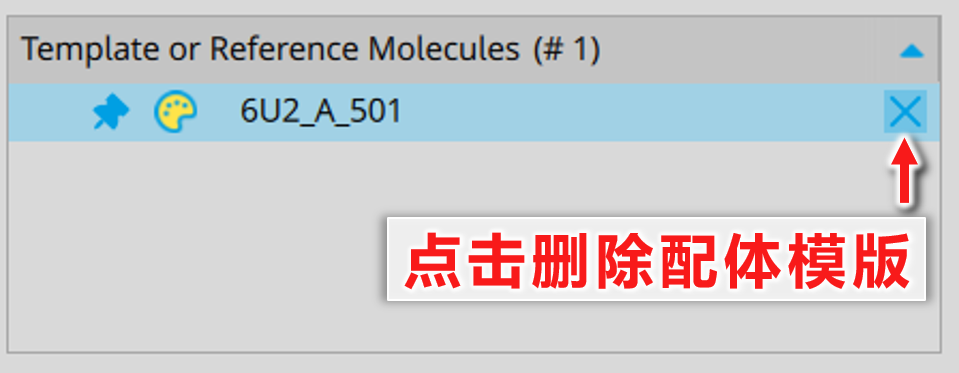
CSD 第一步:锚定初始片段
点击开始按钮(S),启动化学空间对接的第一步的片段锚定(Anchoring)计算。
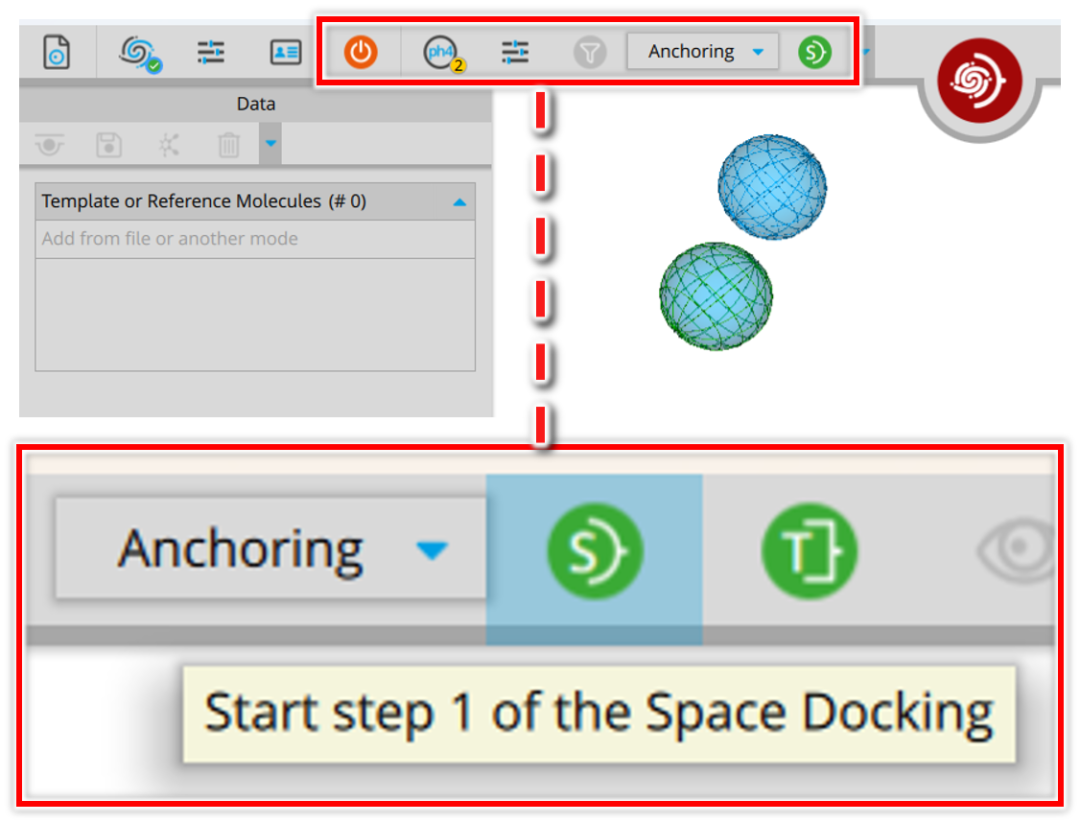
Tip: 由于计算需要一定时间,可以先保存 SeeSAR 工程文件。计算过程中,关闭工程文件,服务器计算不受影响。
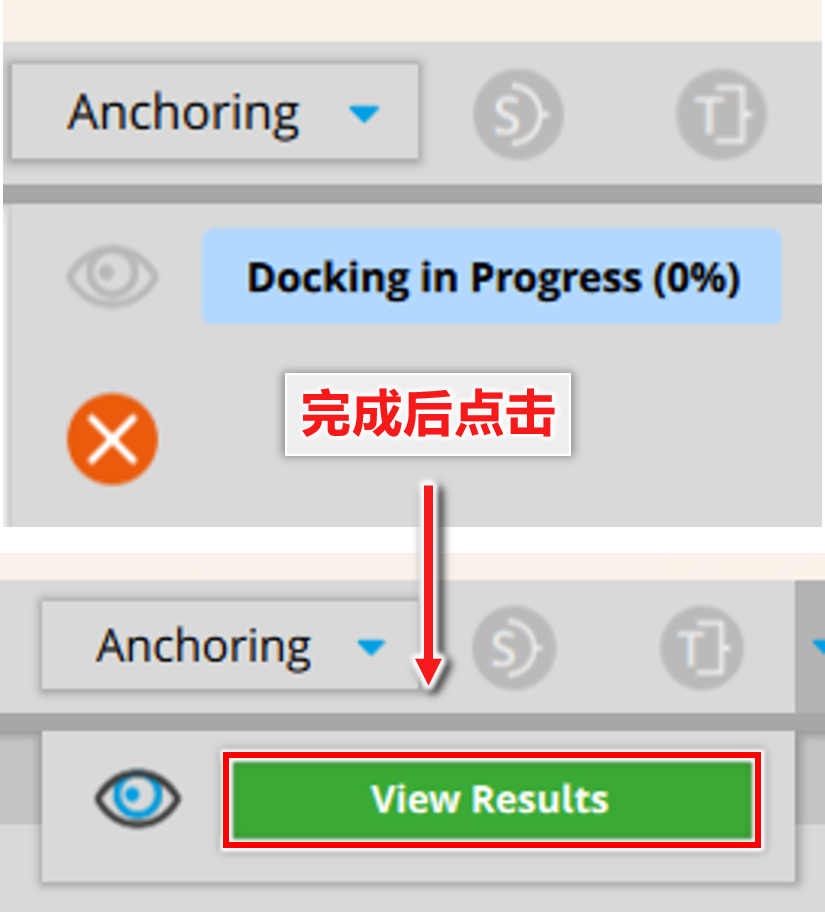
等待服务器完成片段锚定,点击【View Results】从服务器载入生成的初始片段。
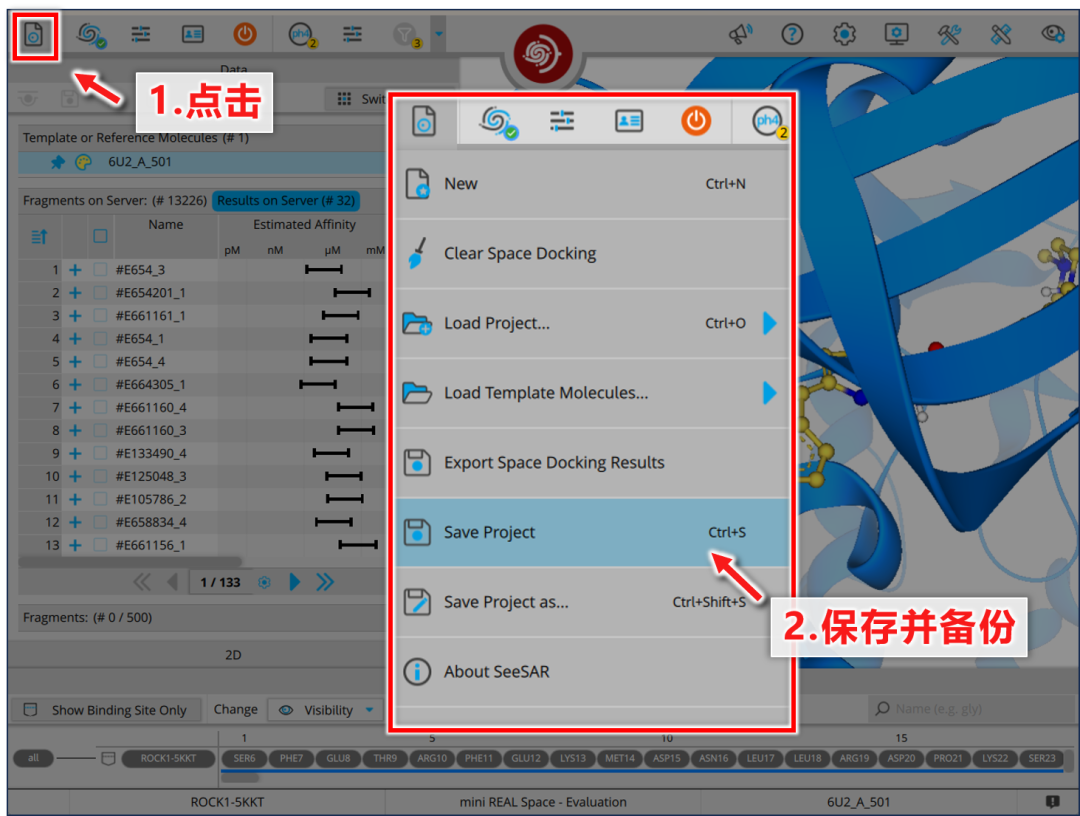
点击左上角文件图标,保存并备份 SeeSAR 工程文件,以免后续操作失误导致片段丢失。
CSD 第二步:片段生长
点击【Estimated Affinity】,可按照预测亲和力对片段进行排序。
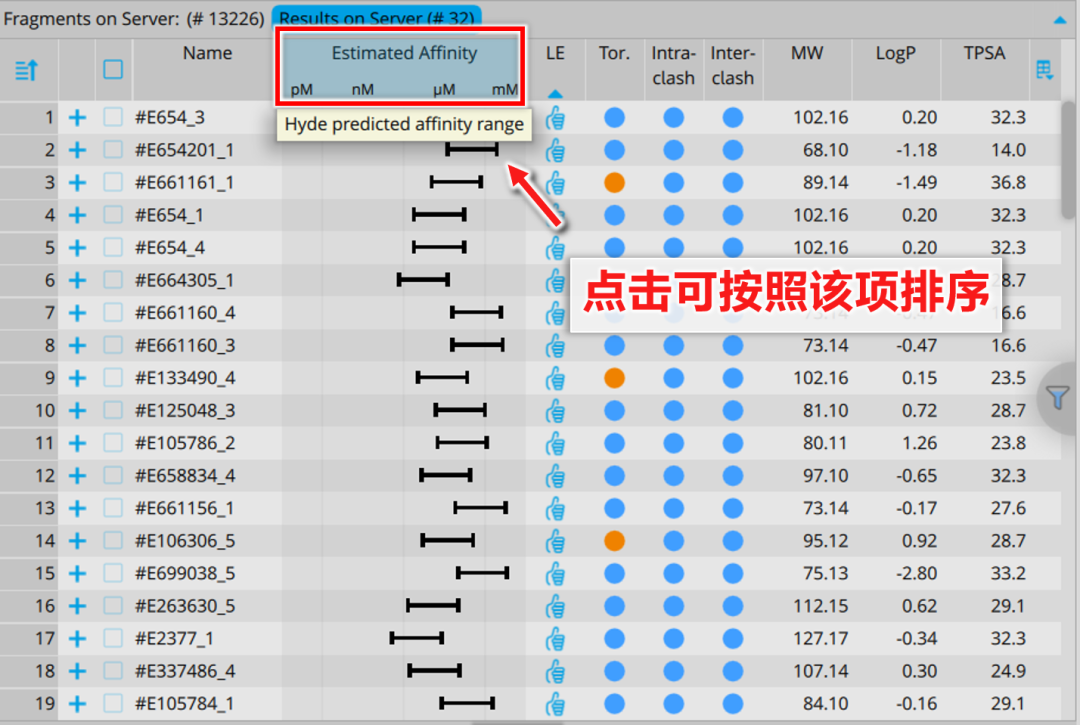
用户可以设置合适的条件进行片段的过滤,也可以直接基于亲和力进行目视筛选。
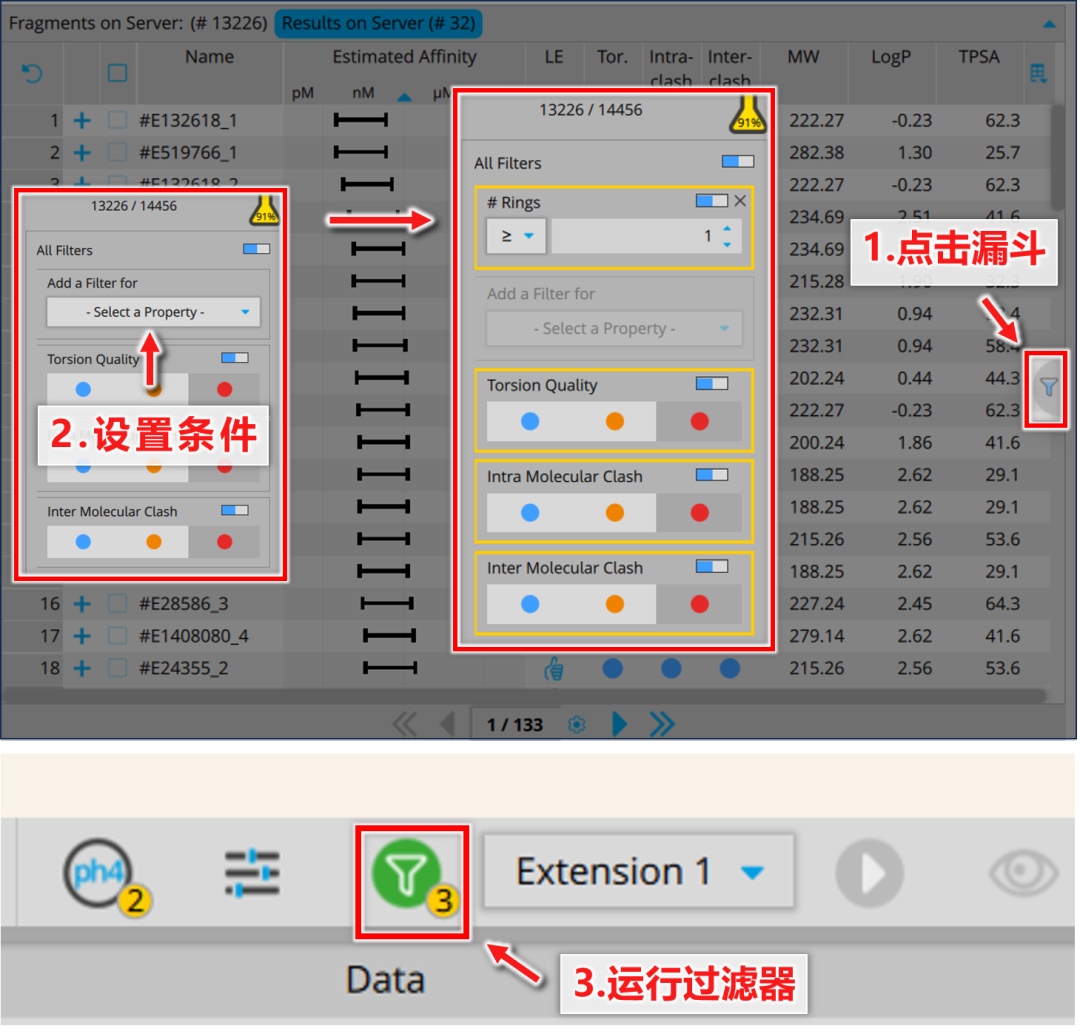
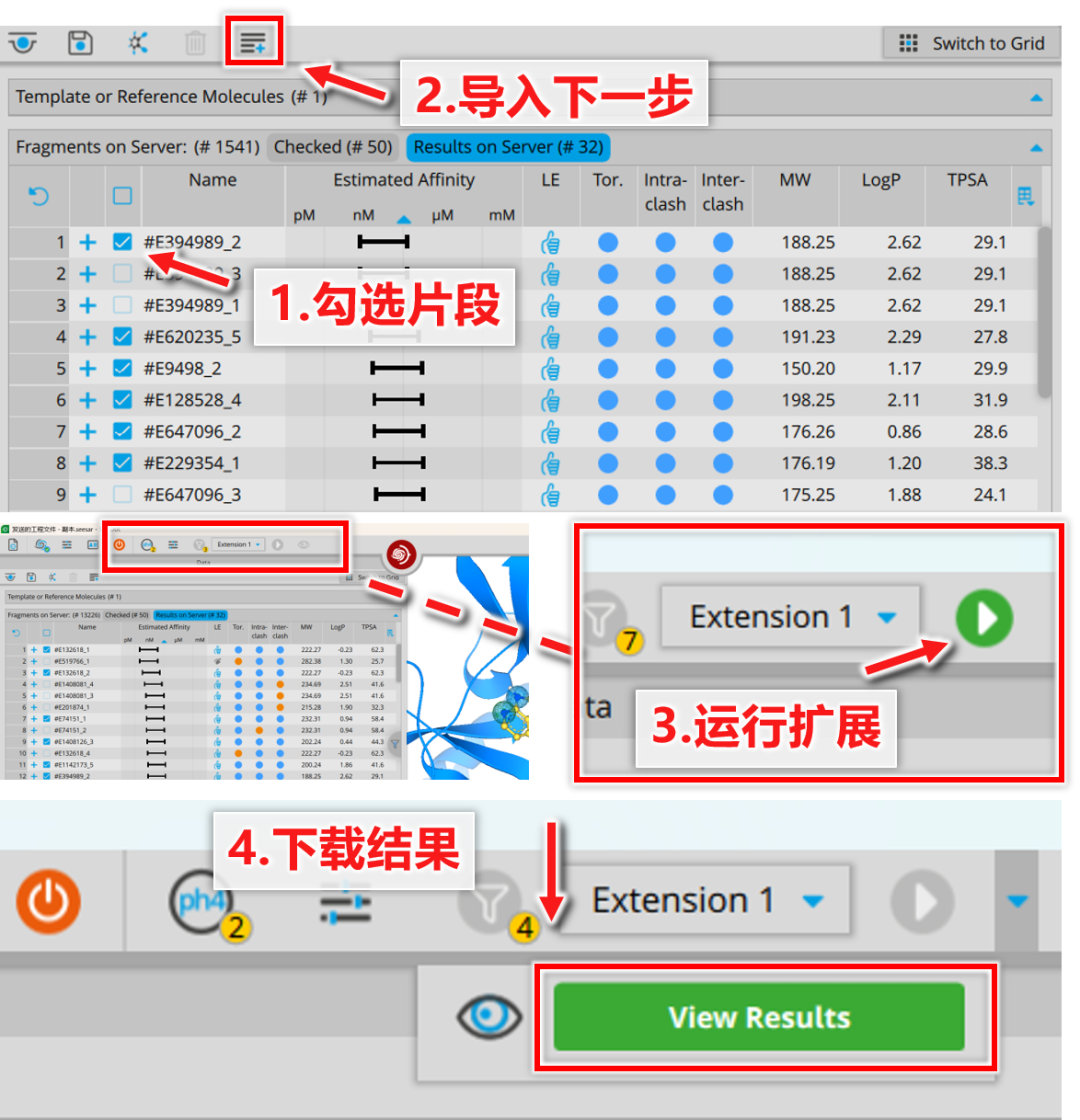
综合考察片段的预测亲和力、结合构象、分子柔性及空间冲突等因素,勾选合适的片段,进入下一步片段扩展[Extension 1]。
SeeSAR会自动基于合适的化学反应进行片段的拓展,从而确保最终分子的可合成性。
CSD 第三步:片段第二次扩展
选择需要进一步拓展的片段,进行第二次扩展[Extension 2]。
若此步片段数为0,表示当前片段均已形成完整分子,不需要进行第二次扩展,可将菜单切换到【Results】,即可查看所有结果。
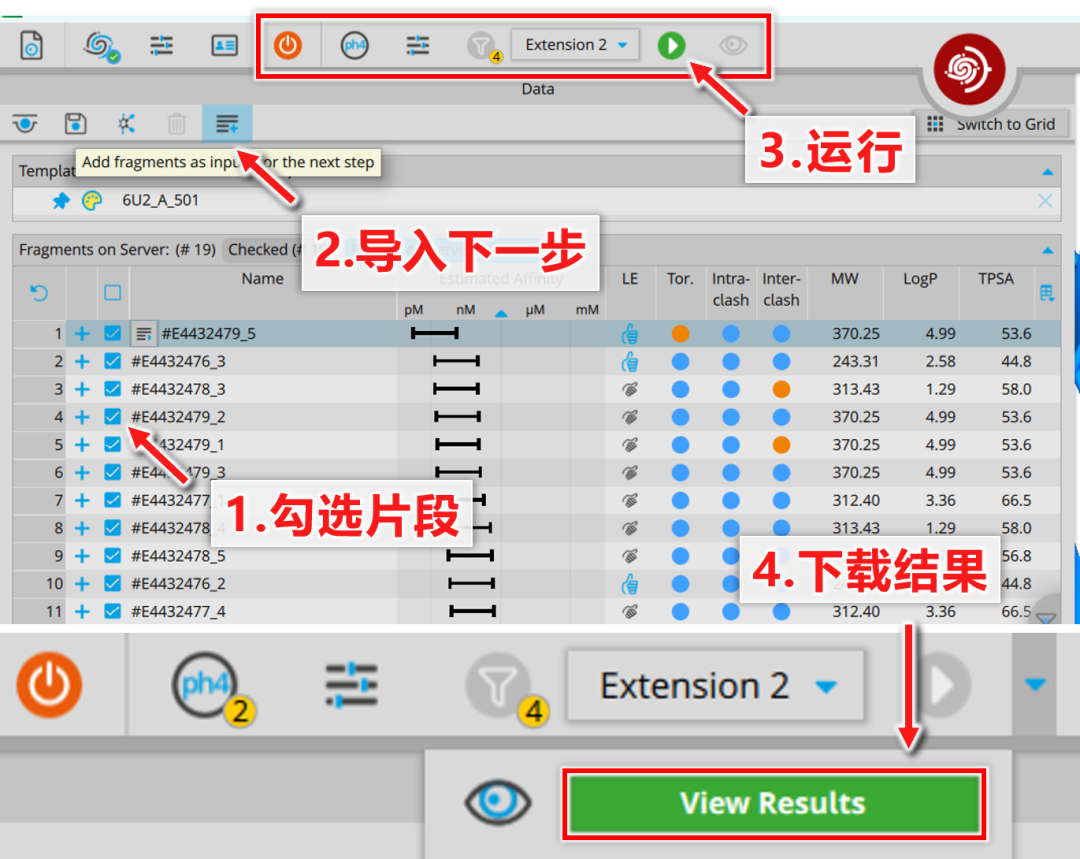
完成展后,可切换到【Results】,进行分子的过滤筛选。
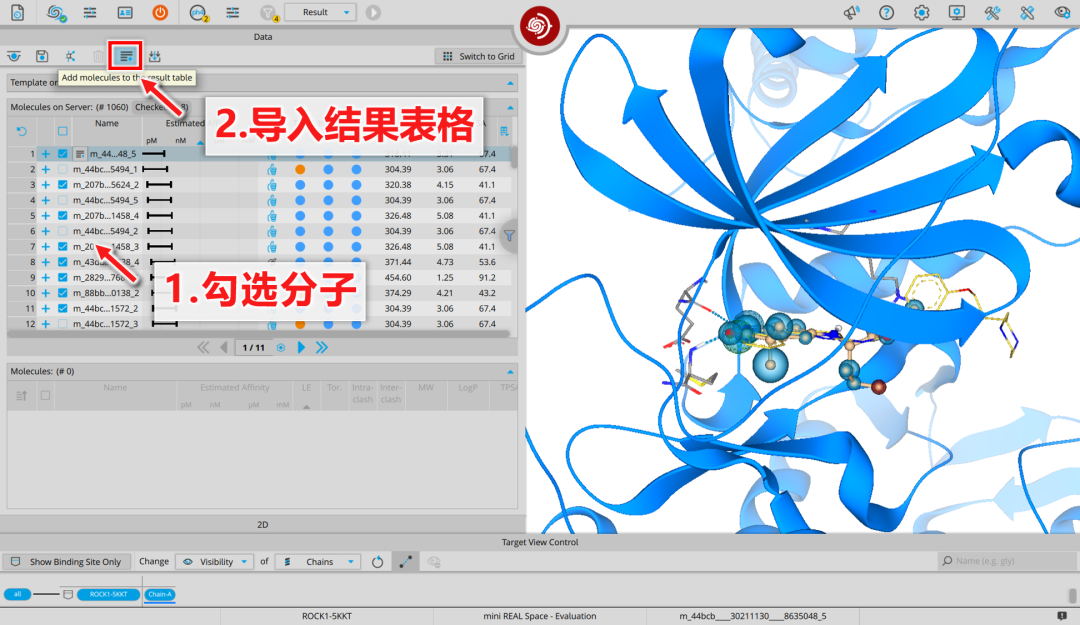
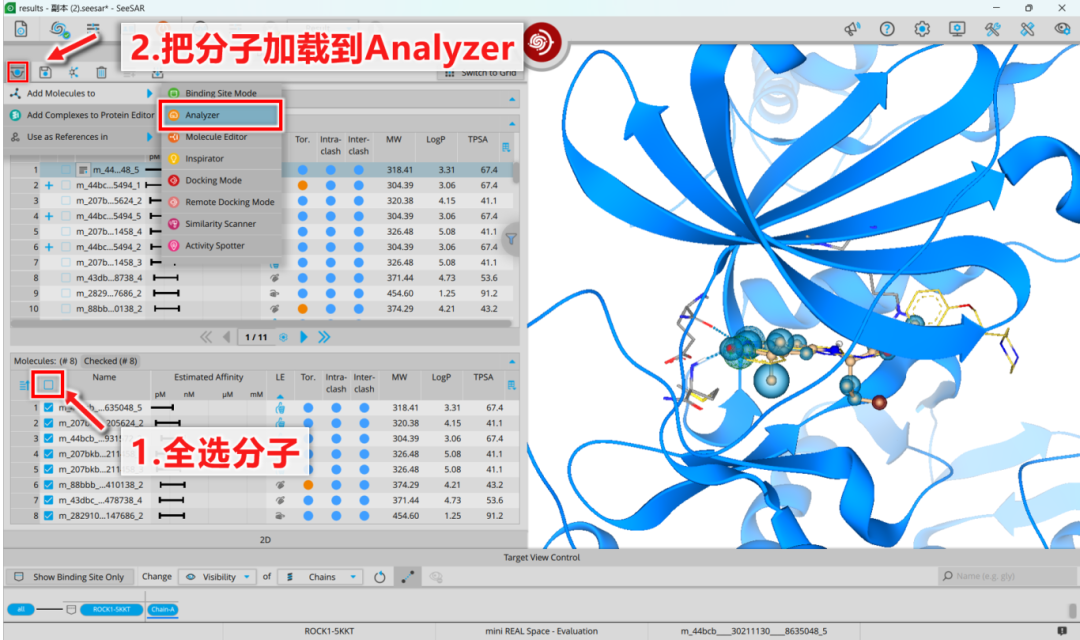
也可以全选当前页面所有分子,将其导入分析模式中,在该模式下进行过滤和筛选。
到这里,本次 Chemical Space Docking® 化学空间筛选就完成啦~~~。
如需进一步评估筛选所得候选分子的结合稳定性与实际亲和力,欢迎联系 Molyx。
我们可提供分子动力学模拟、蛋白质表达纯化、化合物合成、SPR/ITC分子互作实验及晶体结构解析等相关服务。

欢迎各位老师同学咨询相关信息