HPSee 部署正式篇 -【SeeSAR - Chemical Space Docking】

图片
HPSee部署前还需要License文件以及Customer ID。
获取方式如下:
1. 扫描文章底部二维码,联系小编获取。

2. 德国 BioSolveIT 网站获取。

https://www.biosolveit.de/license/
部署HPsee前请务必确认您的电脑已经安装了Docker 
如果还未安装,可见下列推文:
Docker 安装教程 【HPSee部署基础篇】
服务器、终端、Linux介绍【HPSee部署基础篇】

HPSee 部署   图片  正式步骤篇

图片

01  |  获取安装包

图片

一、可以直接联系小编获取。

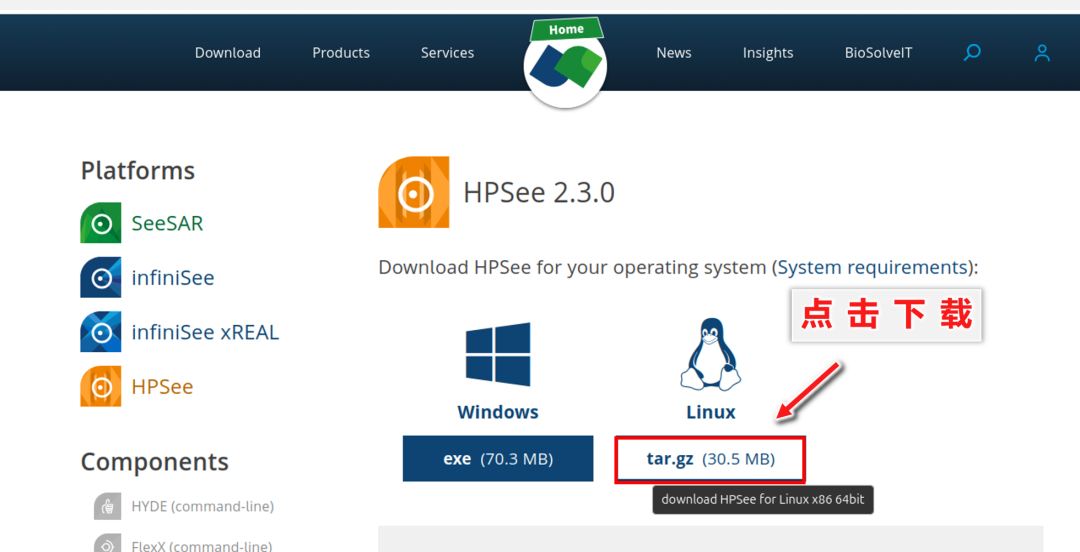
二、BioSolveIT 官网获取。

https://www.biosolveit.de/hpsee
图片

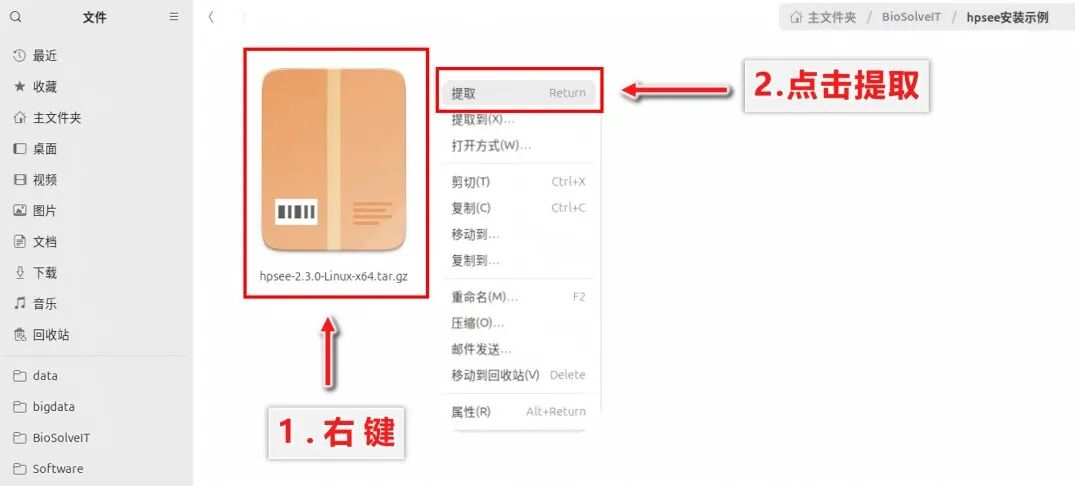
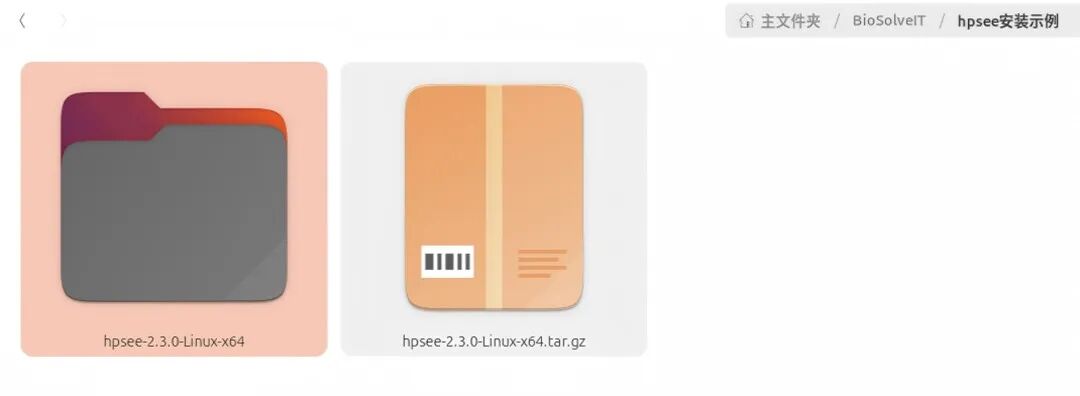
在文件管理器中找到下载的 .tar.gz 文件,右键选择取】解压压缩包,双击进入文件夹。

图片

图片

图片

02  |  运行 HPSee installer 

图片

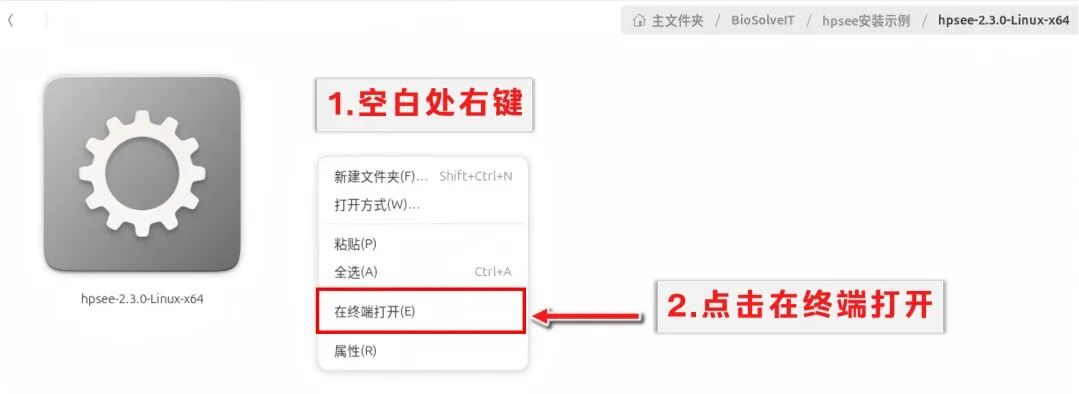
在空白处右键选择终端打开】

图片

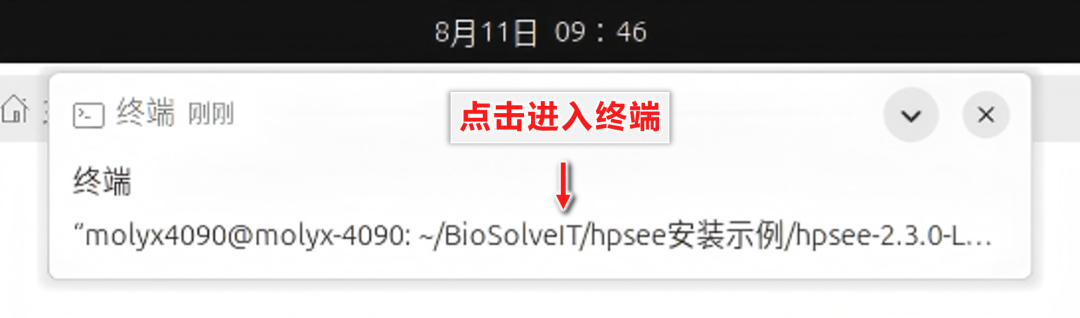
点击上方弹出的消息栏,进入终端。

图片
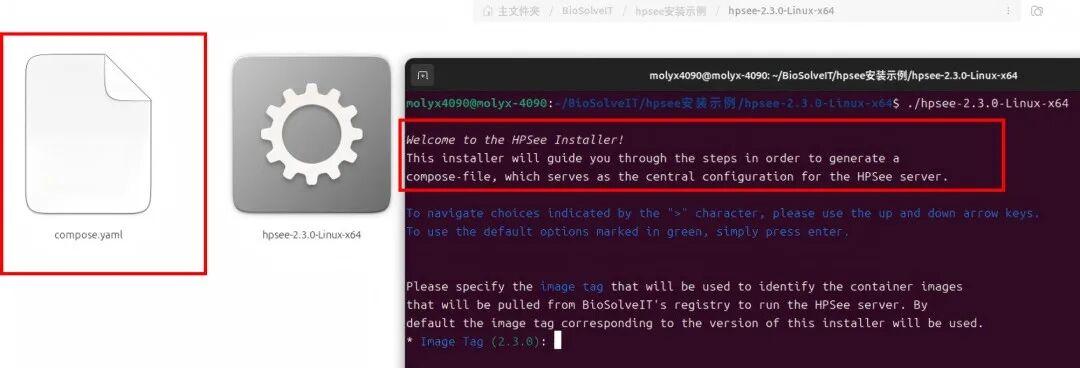
在终端输入命令./hpsee-2.3.0-Linux-x64,按键盘上的【enter键】确认。
图片
显示 welcome to the HPSee Installer
且文件夹内生成一个 compose.yaml 文件,则说明运行成功。
之后的配置信息会以明文形式存入该文件。
图片
图片

03  |  HPSee 配置 

图片

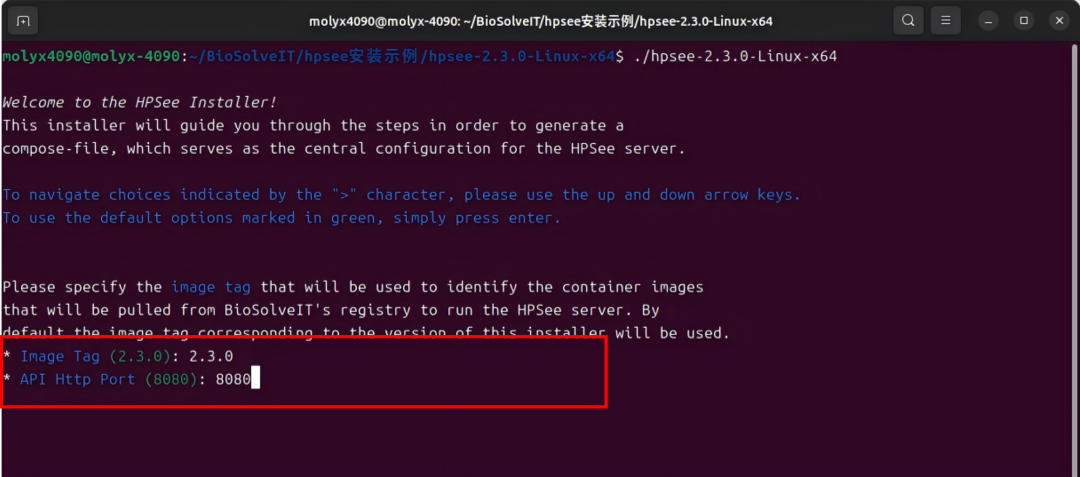
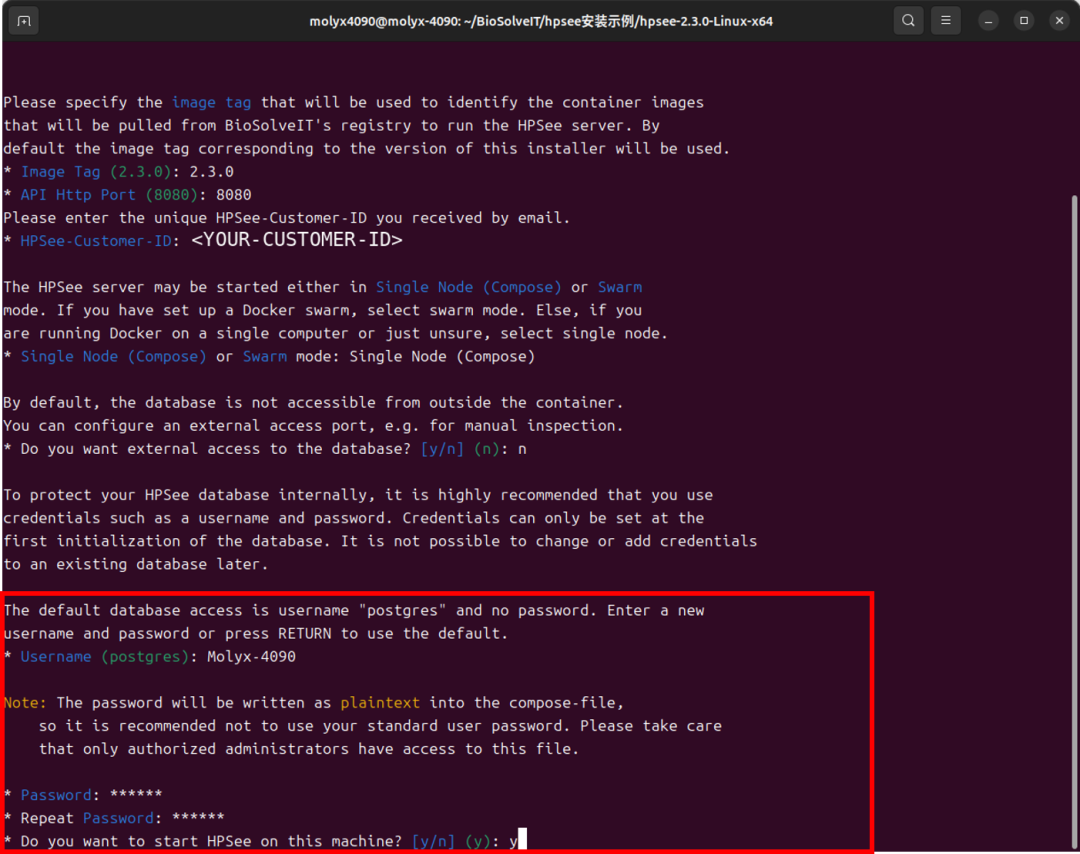
输入版本号和端口,一般保持默认,即绿色括号里的内容。

图片

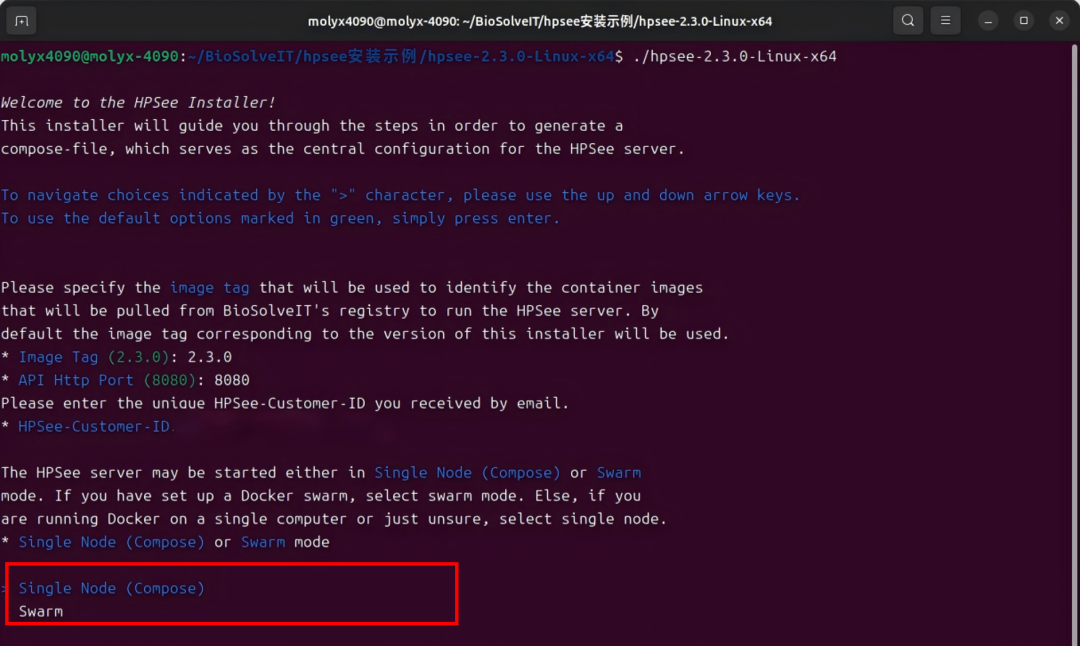
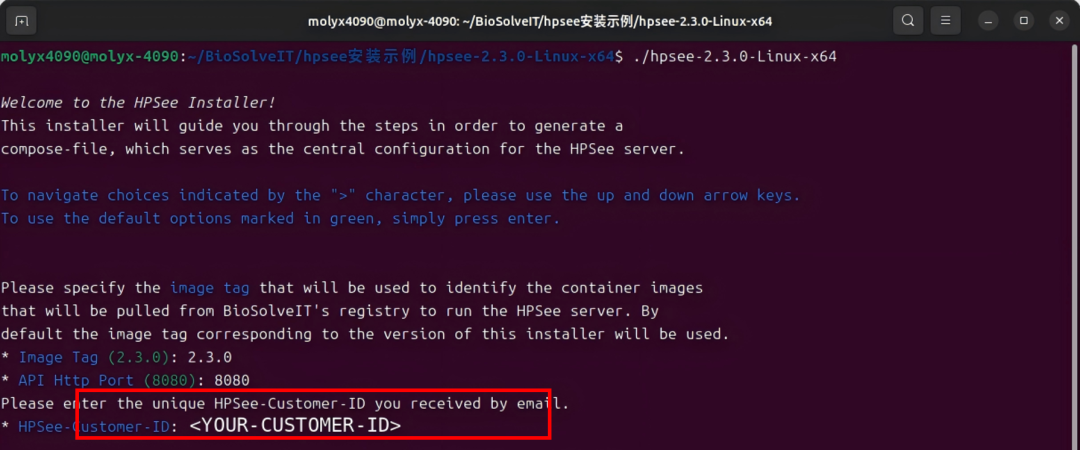
输入您的HPSee Customer ID,按【enter键】确认。

Tips: Customer ID 需联系 Molyx 工作人员获取。
图片

按上下键选择部署模式,显示蓝色为选中。

如果只有一台服务器,即选择 Single Node,按enter键】确认。

图片

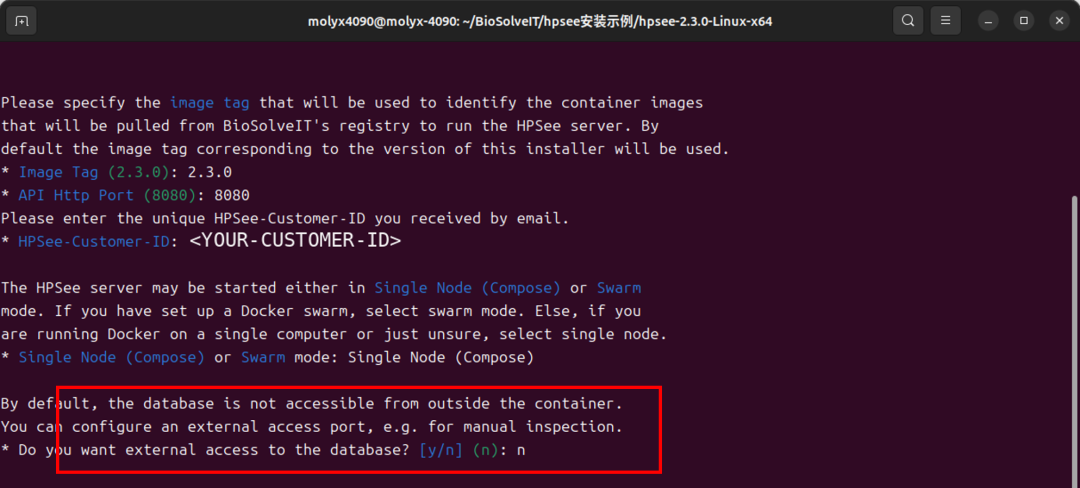
选择数据库是否公开,默认为 No,输入n即可。

图片

设置数据库用户名和密码后

出现Do you want start HPSee on this machine? 

输入y,按【enter键】确认

注意:此处填写的是数据库账户和密码,用于 HPSee 连接/登录数据库,并不是后续 HPSee 管理后台的登录账户和密码

两者用途不同,请注意区分!!!

图片

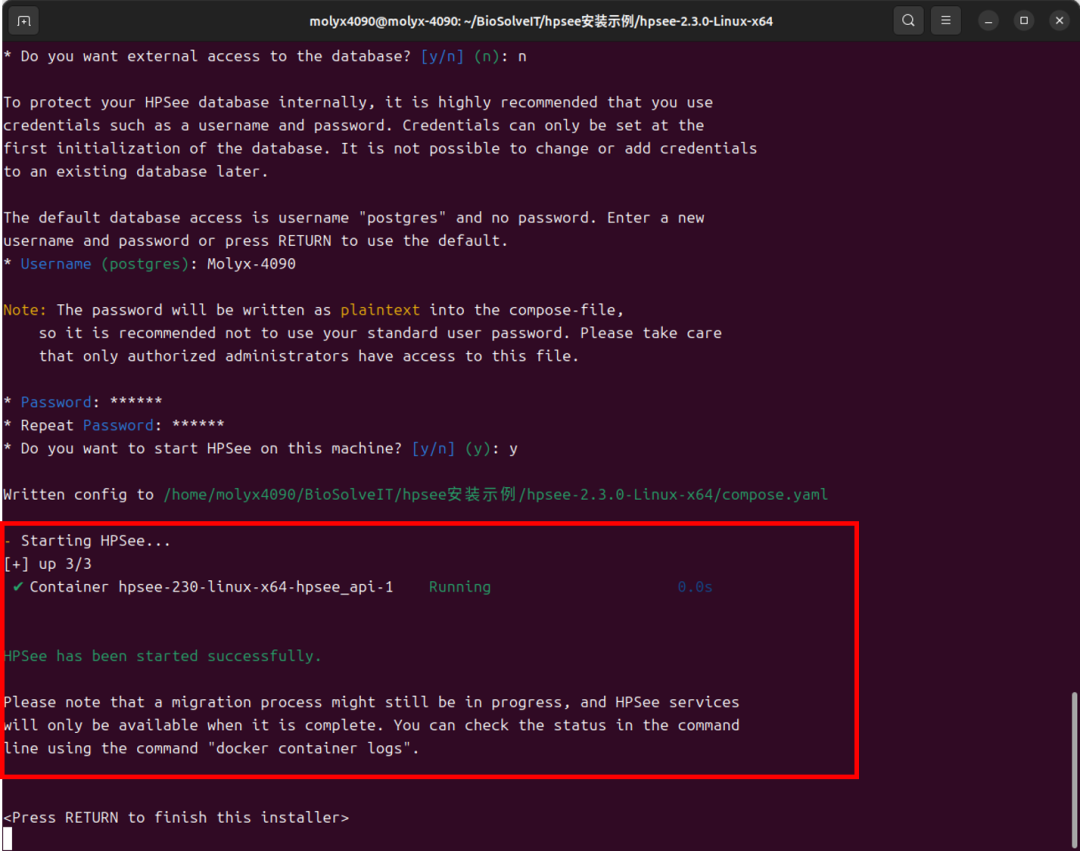
出现 HPSee has been started successfully则说明安装成功。

图片
在包含 compose.yaml 文件的文件夹内右键打开终端,输入:
docker compose -f compose.yaml up -d
运行 HPSee。
此后,每次需要运行 HPSee 时,在该文件夹路径下输入该命令即可。
图片
图片

04  | 进入 HPSee 管理后台

图片
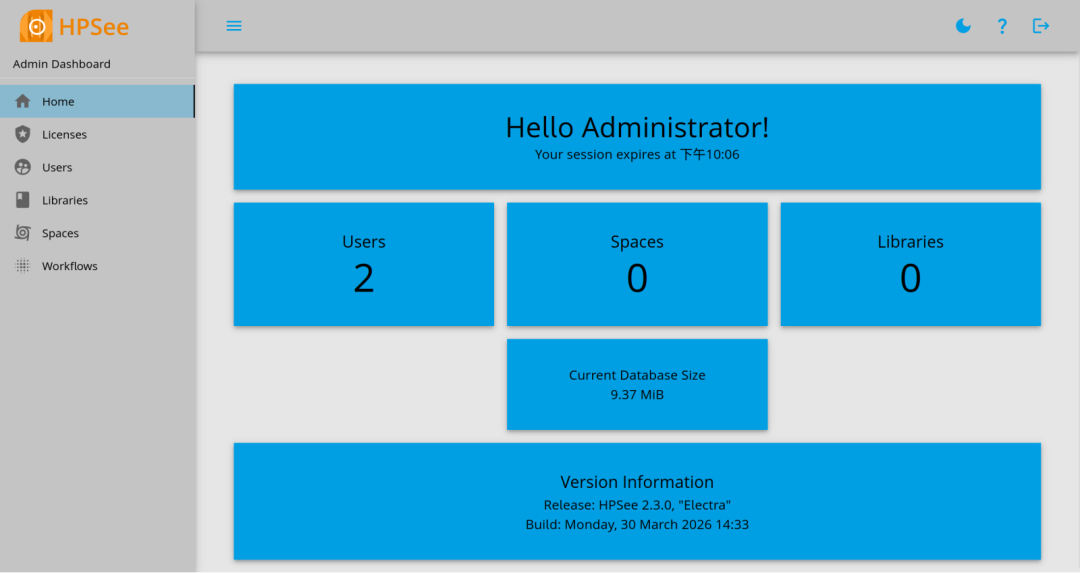
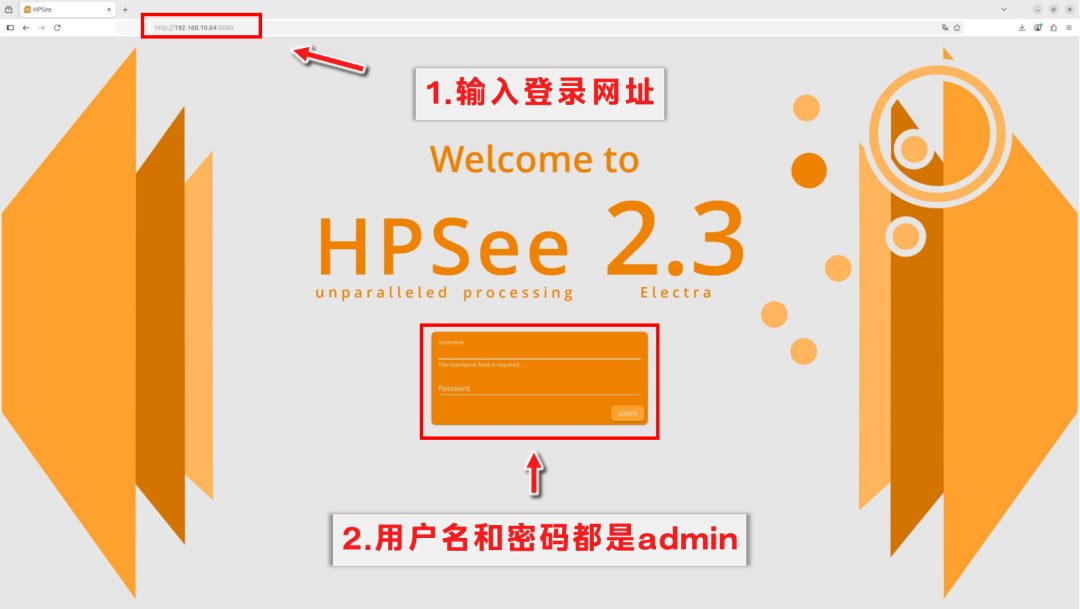
在浏览器输入http:// 主机的局域网ip英文冒号+端口 ,即可进入HPSee管理后台,如 http://192.168.10.64:8080
第一次登录,用户名和密码均输入 admin

注:也可通过http:// +主机名+英文冒号+端口,进入网页。

终端输入hostname即可获取主机名,然后通过主机名进入也可以。

如:http://molyx-4090:8080
图片
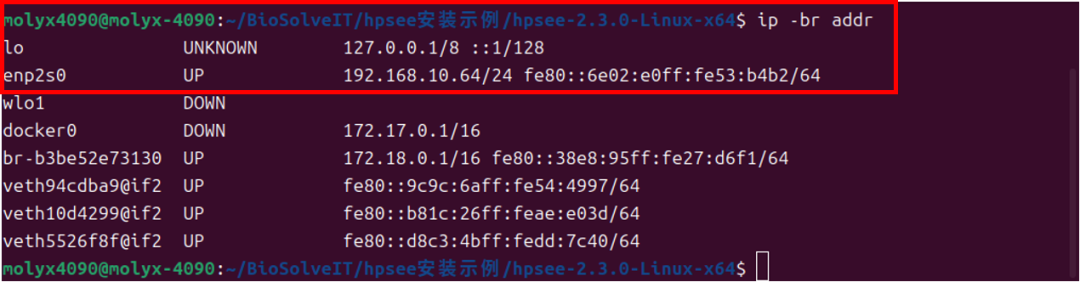
如果忘记了 IP 设置,也可以输入 ip -br addr,获取主机 IP。
第二行 enp2s0 中的192.168.10.64便是主机的局域网 IP 地址。
图片
图片
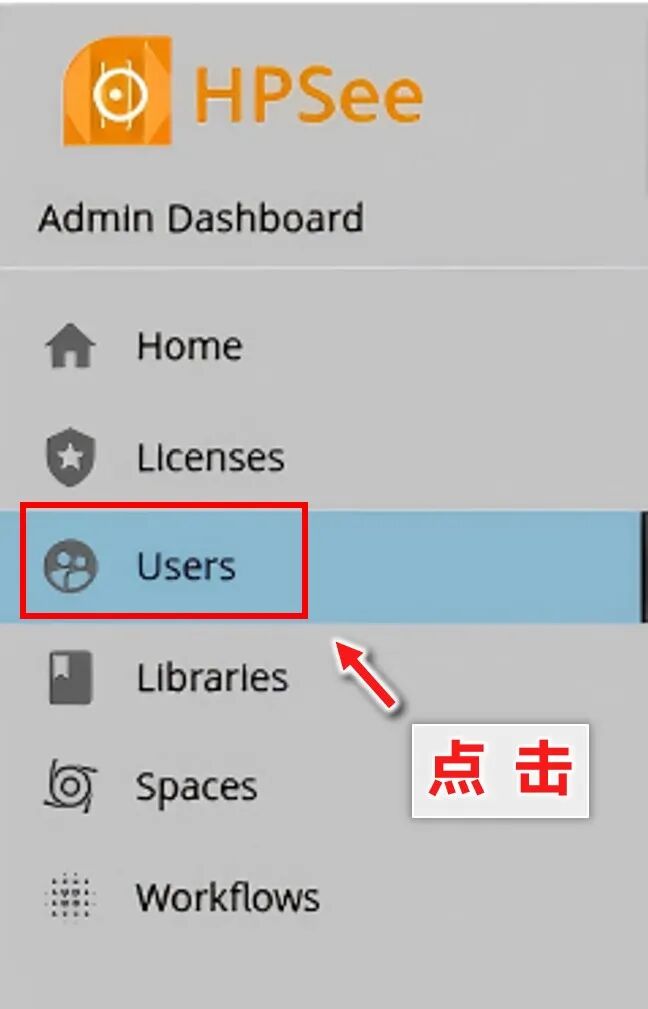
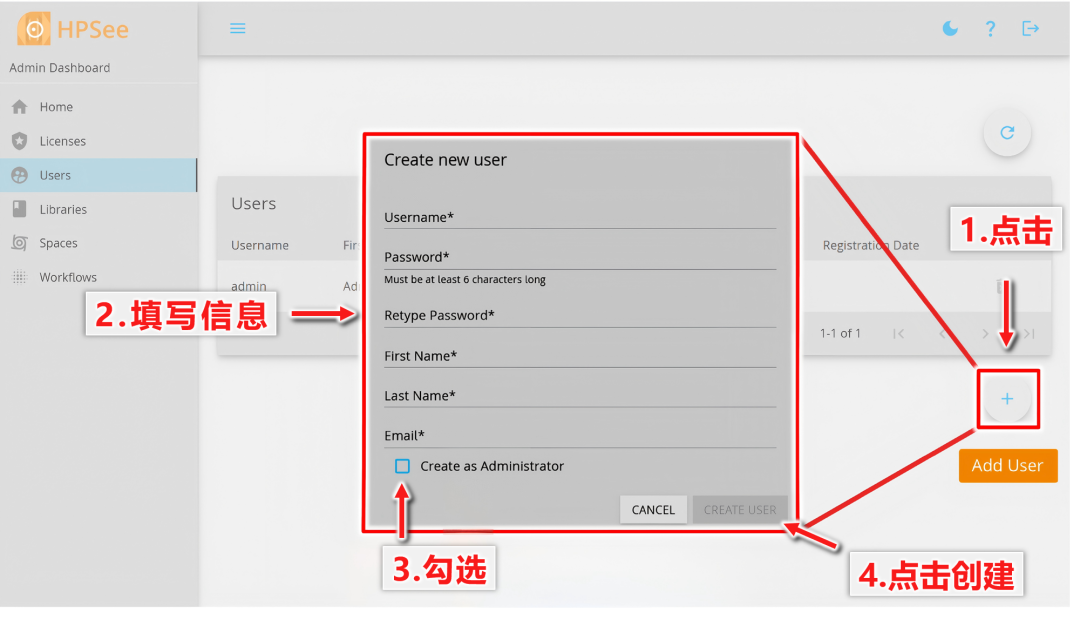
进入管理页面后,左边菜单中点击Users】
图片
用户也可选择将Admin默认账户删除,新建管理员用户,设置为Administrator

注意:除管理员账户外,可以为每个SeeSAR普通用户设置一个独立的用户名和密码,方便管理。
图片
创建用户后,也可以退出登录,测试登录是否正常。
图片

05  | 上传许可证与数据库

图片
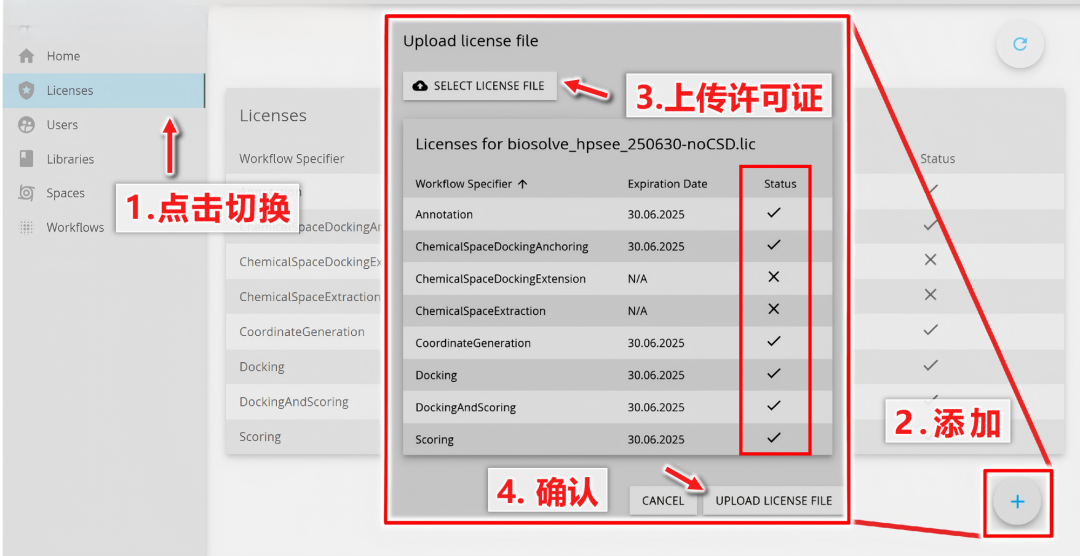
左侧菜单点击【license】,点击右下角加号,选择许可证文件,确保所需软件功能状态显示为
图片
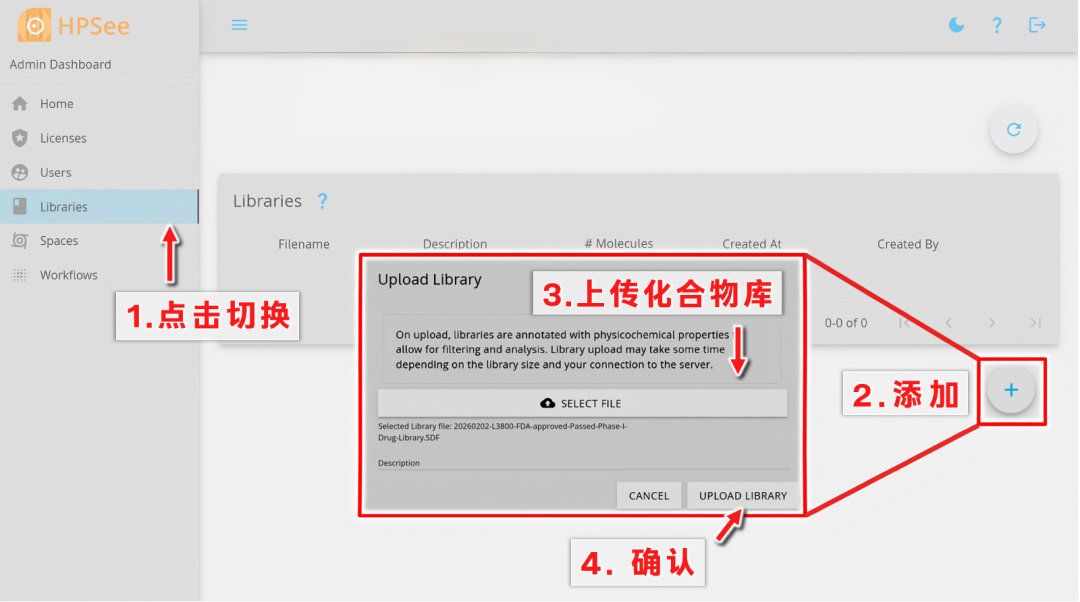
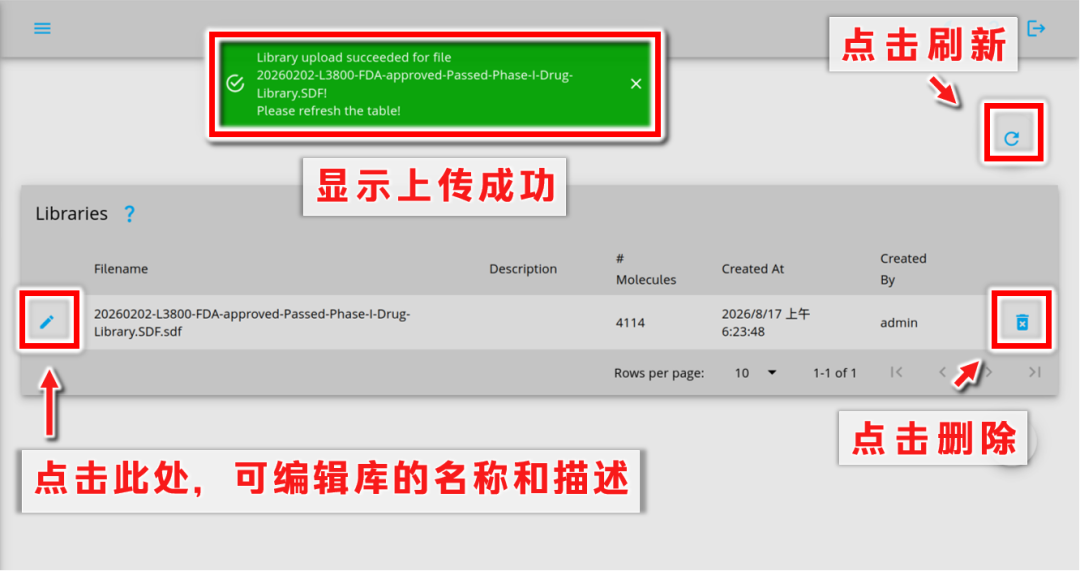
左侧菜单点击【Libraries】,点击右下角加号,可以上传内部的化合物库文件。
图片
图片
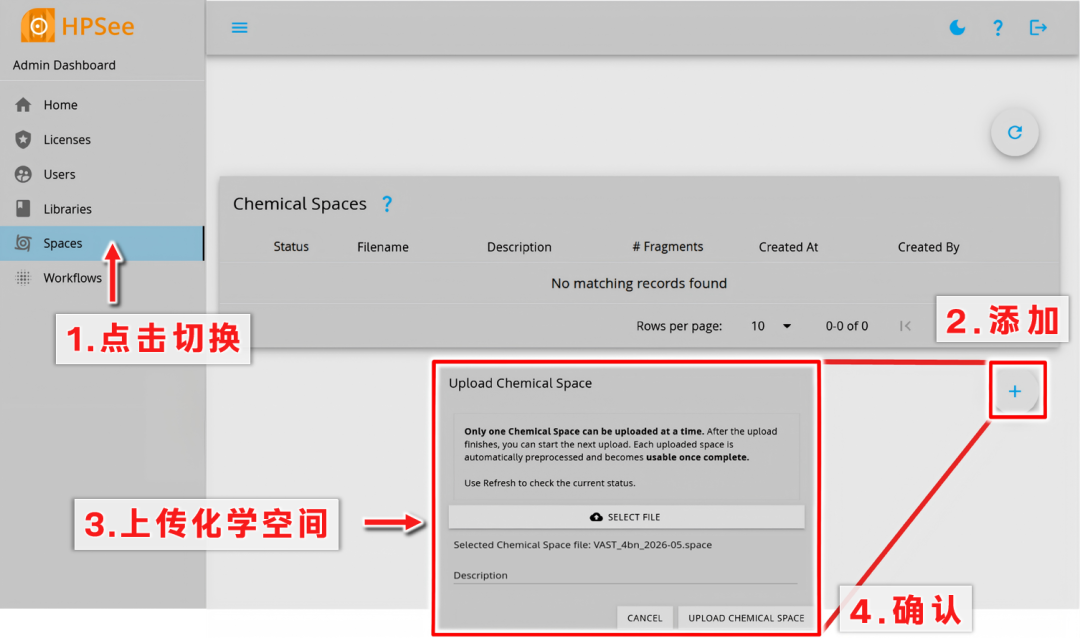
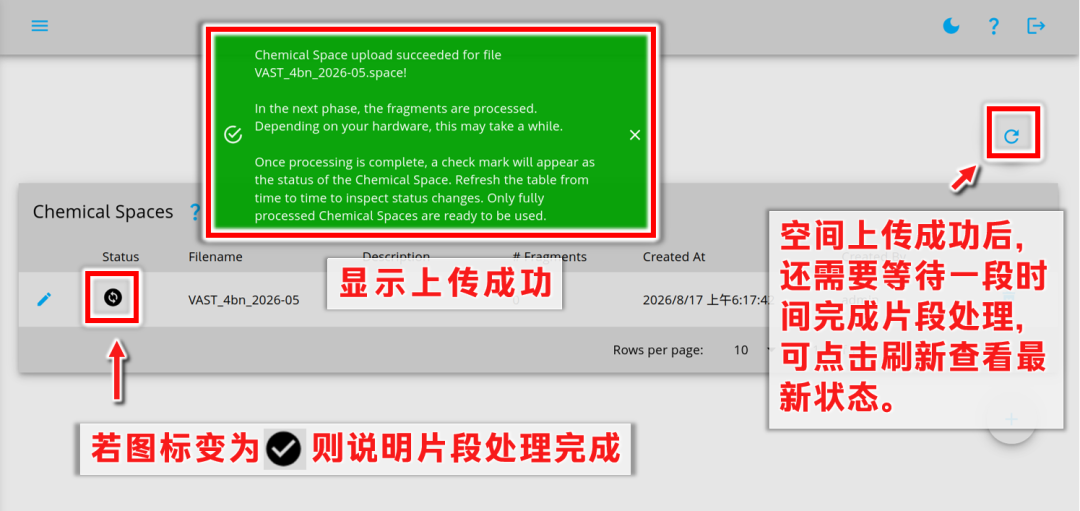
左侧菜单点击【Space】,点击右下角加号,上传化学空间文件。
图片
图片
图片

06  | 进入 SeeSAR 连接 HPSee

图片
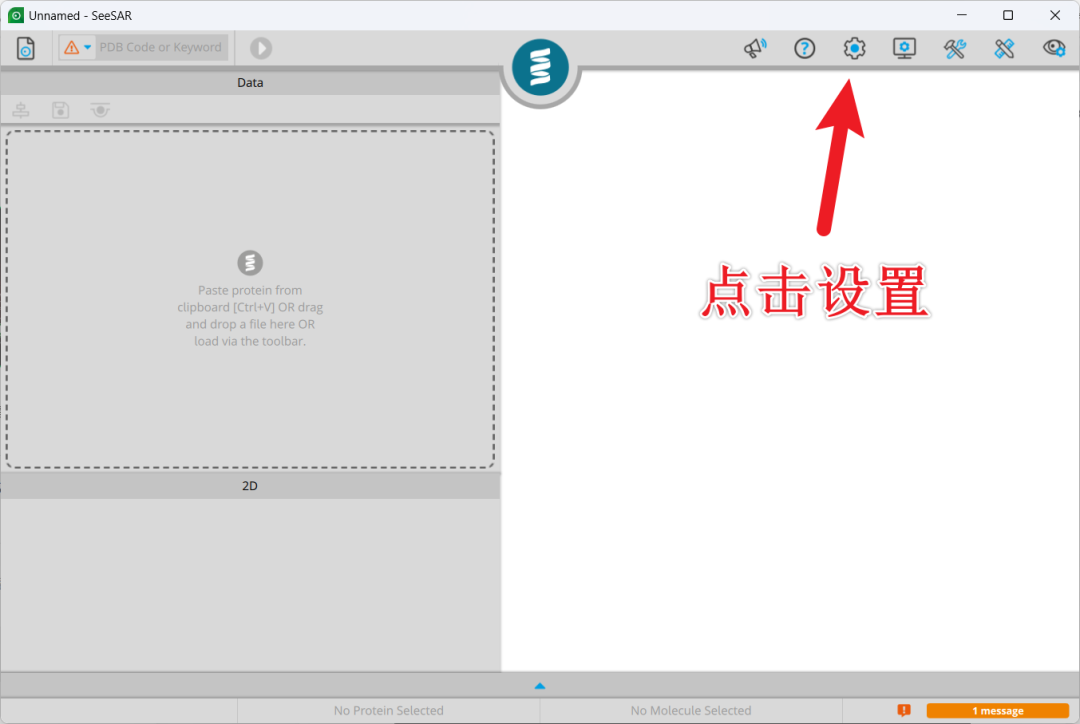
打开本地电脑中的 SeeSAR,确保该电脑和服务器连的是同一个网络。点击右上角的设置图标。
图片
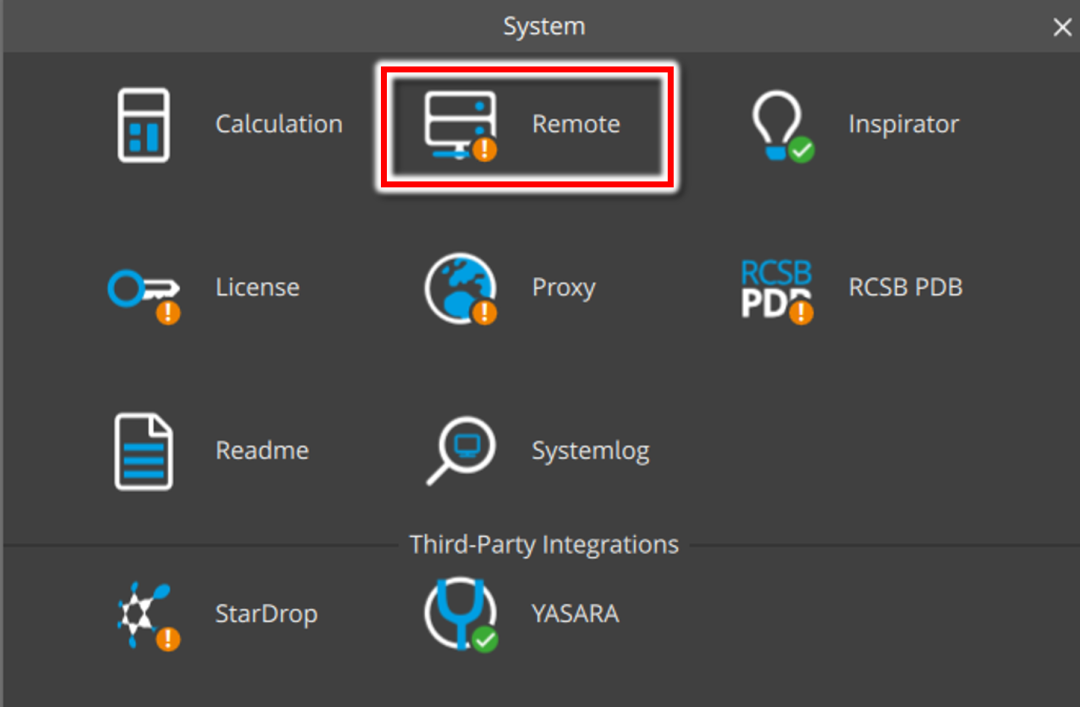
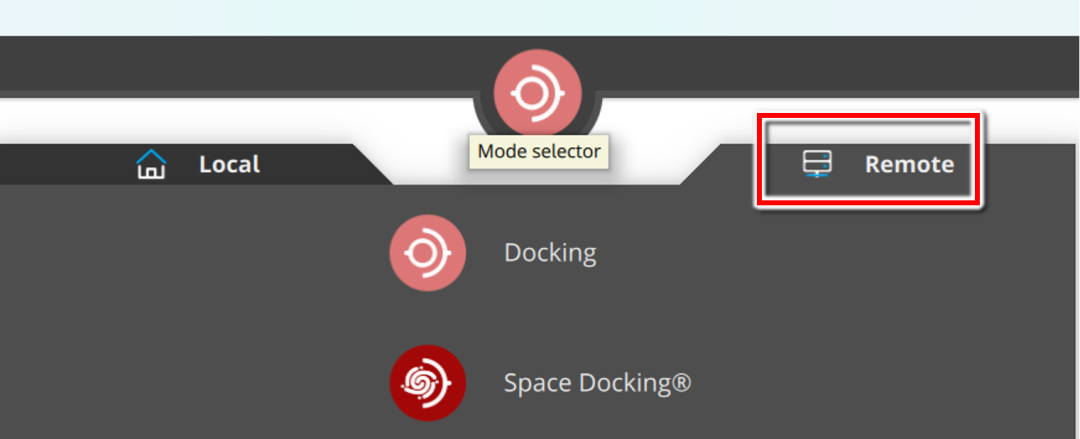
点击【Remote】

图片

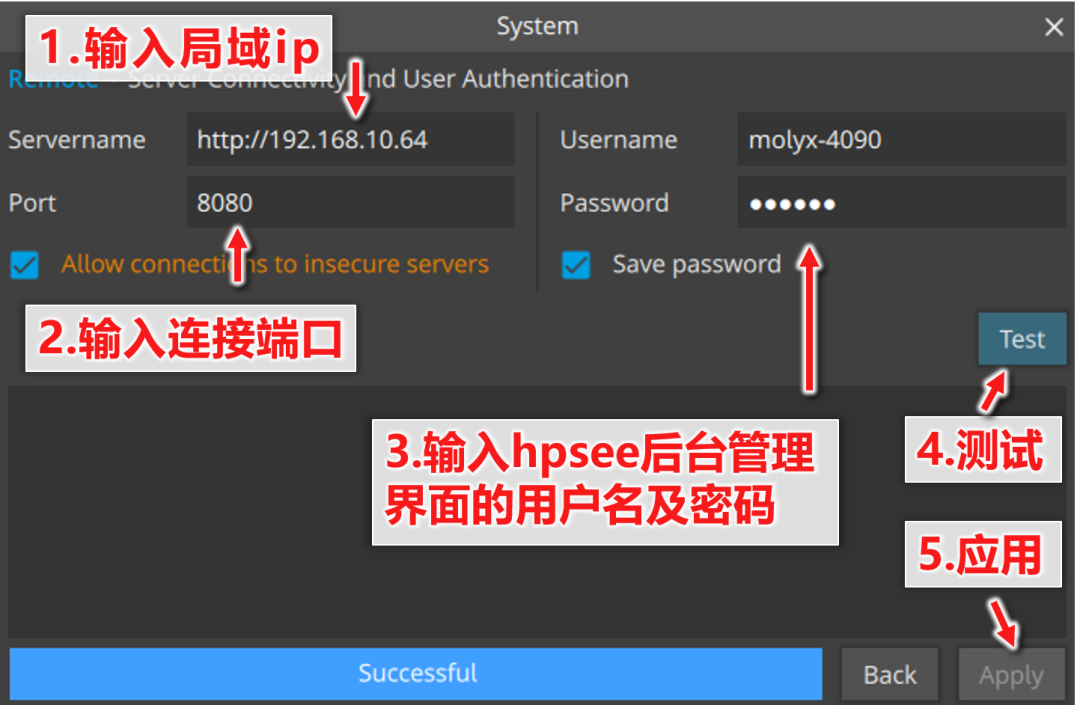
填入上文所说的局域网 IP,和连接所需端口 及 HPSee 用户名和密码

图片

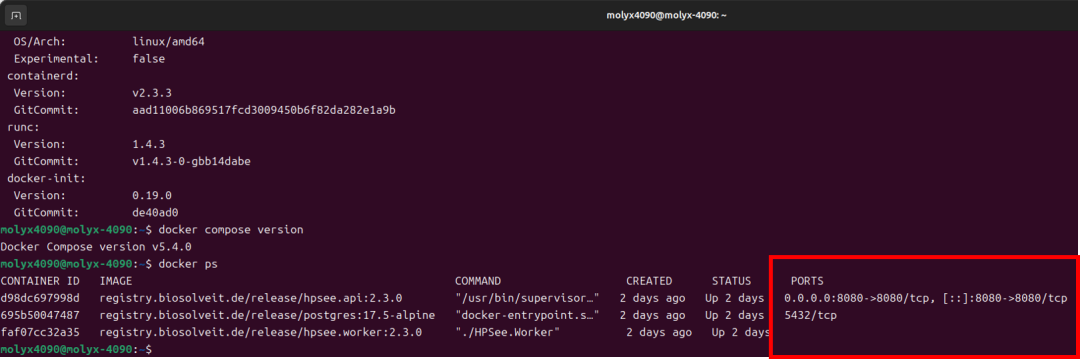
如果忘记端口,也可以在服务器上打开终端输入docker ps,查看 SeeSAR 连接 HPSee 所需的端口。
图片

接下来我们就可以在 SeeSAR 中,切换到远程面板,使用Docking】【Space Docking】提交计算任务。

图片

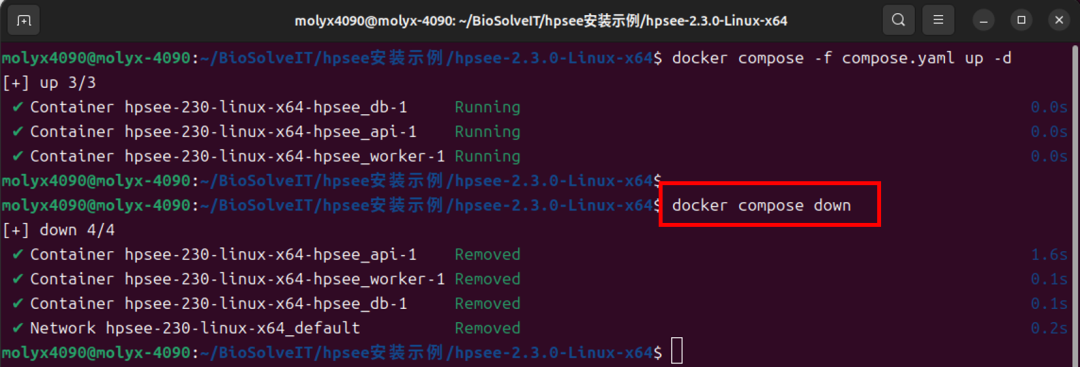
若要关闭 HPSee,在服务器中终端输入docker compose down
图片

到此,HPSee 就正式全部部署完成啦~~~~~

接下来,就可以尽情享用百亿级别的化学空间对接筛选啦…

图片

如果您计划使用 SeeSAR、infiniSee、HPSee 等计算机辅助药物设计软件,欢迎联系 Molyx,了解软件授权详细信息。

潇雨科技

图片

扫描添加微信

图片

欢迎各位老师同学咨询相关信息

图片

联系:Molyx

电话:+86 19068078456

微信:Molyx_Wuhan

地址:湖北省武汉市华中科技大学科技园湖北青创园